


Zum Inhalt
Sprechen Sie mit uns+31 318 894 615
Service Automation SuiteService Automation Suite
Alle Integrationen

Integration · Service Automation Suite

TOPdesk

Lassen Sie TOPdesk in Ihren Geschäftsprozessen mitwirken.

Mehr über diese Integration

Lassen Sie TOPdesk in Ihren Geschäftsprozessen mitwirken. Service Automation Suite verbindet Daten, Anfragen, Entscheidungen und Ausführung zwischen TOPdesk, Ihren anderen Anwendungen und Lieferanten. Von HR und IT bis zu Facility Management und Finanzen: Jeder Schritt schließt an die vorherigen und folgenden Schritte an.

TOPdesk mit Ihren Geschäftsprozessen verbunden

TOPdesk wirkt mit.
Über den gesamten Prozess hinweg.

Ein Prozess kann in HR, einem Kundenportal oder TOPdesk beginnen. Im Verlauf wird eine Freigabe, eine Aufgabe oder eine Information aus TOPdesk benötigt. Anschließend geht die Arbeit beispielsweise im Identity Management, bei der Unterzeichnung oder in der Verwaltung weiter. Service Automation Suite verbindet diese Schritte und meldet das Ergebnis dorthin zurück, wo es benötigt wird. Ihre Teams arbeiten weiterhin in ihren vertrauten Anwendungen.

Das Ergebnis bestimmt den nächsten Schritt.

Eine Freigabe kann die Ausführung ermöglichen. Eine bestätigte Ausgabe kann den Datensatz aktualisieren. Bei einem Fehler erhält das zuständige Team eine Aufgabe. So bleiben Entscheidungen, manuelle Arbeit und automatische Aktionen Teil desselben Prozesses.

Illustration: Service Automation Suite verbindet HR, operativen Betrieb und Kunden mit TOPdesk und tauscht Meldungen, Antworten und Statusinformationen mit dem Servicedesk eines Lieferanten aus. Unterschriften und bestätigte Ergebnisse werden zurückgemeldet.TOPdeskService Automation Suite
Beginnen Sie mit einem Prozessschritt. Erweitern Sie ihn mit denselben Daten und Vereinbarungen.Illustrative Darstellung, kein TOPdesk-Produktbildschirm.

Zu einem kontrollierten Prozess zusammenführen

Daten → Regeln → Ausführung
  1. Kombinieren

    HR-Änderung + TOPdesk-Daten + Betriebsmittel

  2. Festlegen & prüfen

    TOPdesk-Aktivitäten, Profil und Freigabe bestimmen die Folgeschritte

  3. Ausführen & zurückmelden

    Kontoanfrage · Ausgabe · Unterzeichnung · Bestätigung in TOPdesk und HR

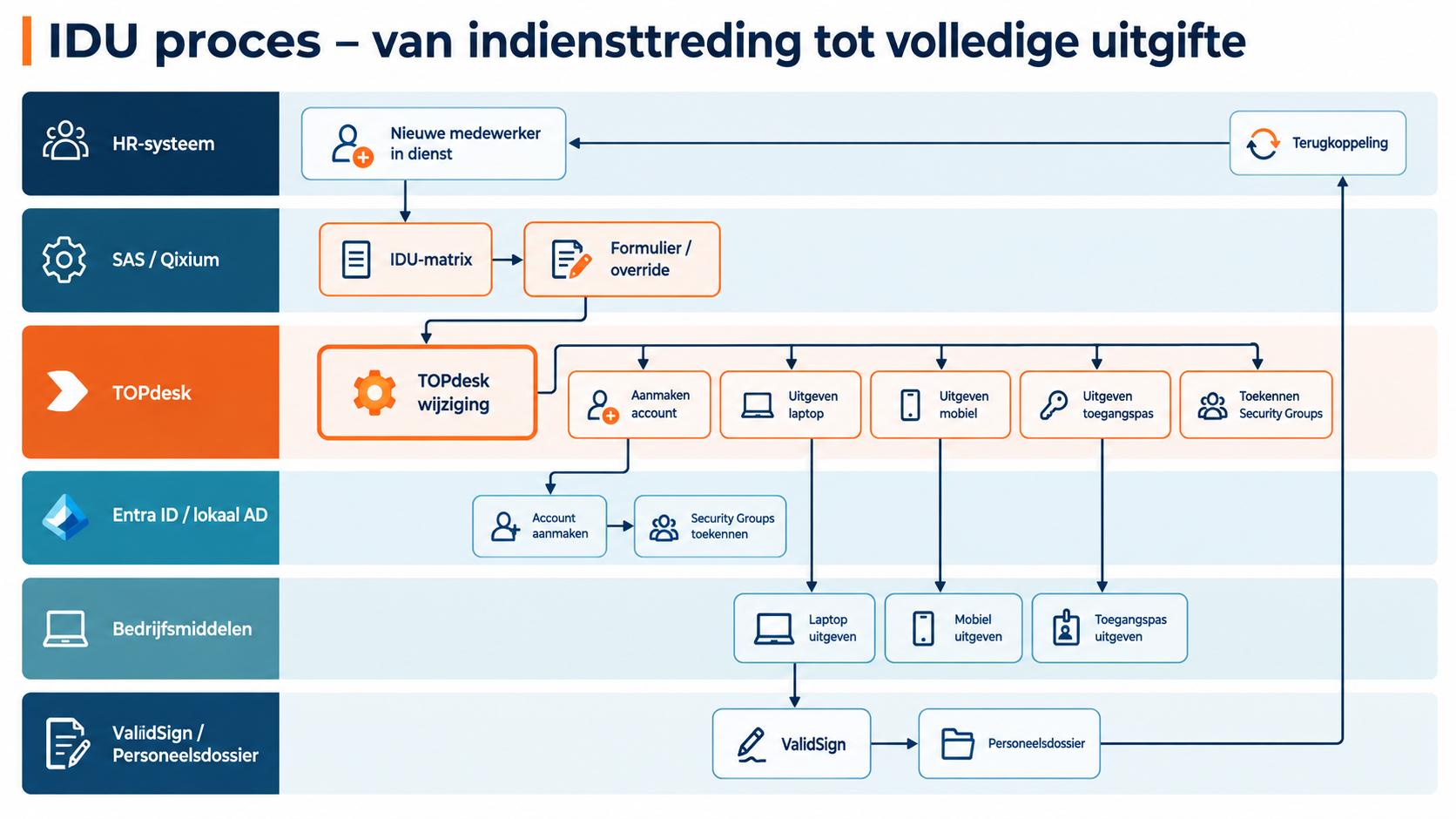
Das vollständige Eintrittsbeispiel ansehenVon HR über Profilregeln und TOPdesk-Aktivitäten zu Entra-Konten, Betriebsmittelausgabe, Unterzeichnung und Rückmeldung.

Prüfen Sie Quelle und Vereinbarungen, testen Sie Änderungen und verfolgen Sie das Ergebnis. Manuelle Aufgaben erhalten eine verantwortliche Person und eine Bestätigung.

Visuell konfigurieren. Einfach verwalten.

Verwenden Sie Bausteine wieder, passen Sie Ihren Prozess an und testen Sie die Änderung. Den Betrieb übernehmen Sie selbst, gemeinsam mit uns oder überlassen ihn Scope4mation.

Integrationen mit TOPdesk

Mitarbeitende & Zugriff

Konto, Laptop und Zugriff rechtzeitig eingerichtet.

Ein neuer Kollege benötigt mehr als ein Konto. Auch Betriebsmittel, Serviceaktivitäten und die HR-Verwaltung müssen zusammenpassen – bei Eintritt, Rollenwechsel und Austritt.

Was Service Automation Suite zentral organisiert

Sie pflegen die Daten in Ihren eigenen Anwendungen.

Service Automation Suite kombiniert diese Quelldaten mit Ihrer Funktions- und Berechtigungsmatrix und steuert den gesamten Ablauf: Konten und Gruppen in Entra ID oder lokalem AD, Aufgaben zur Ausgabe und Rücknahme von Betriebsmitteln, Unterzeichnung über ValidSign und Dokumentation in TOPdesk sowie der Personalakte.

Was Ihr Team davon hat

Ein vollständiger Start für den neuen Kollegen: Konto, Zugriff, Betriebsmittel und unterschriebene Empfangsbestätigung werden gemeinsam organisiert. HR, IT und Facility Management müssen weniger Daten manuell übertragen und einzelnen Aktionen nachgehen. Bei einem Positionswechsel oder Austritt steuert derselbe Prozess die Anpassung und Rücknahme.

Sie sehen, was abgeschlossen ist und was noch Aufmerksamkeit benötigt.

Ein Beispiel für Ihre Konfiguration

Onboarding mit Matrix und Formularen

Die passenden Fragen und Aktivitäten für diesen Mitarbeiter.

Bestimmen Sie den Ablauf anhand von Position, Abteilung, Standort und Startdatum. Bereits bekannte Informationen werden wiederverwendet; fehlende Angaben fragen Sie gezielt ab.

  1. Zusammenführen und festlegen

    Kombinieren Sie Daten aus HR und TOPdesk mit Ihrer Matrix für Berechtigungen, Betriebsmittel und Aufgaben. Legen Sie fest, welche Fragen und Aktivitäten für diese Situation gelten.

  2. Automatisch ergänzen

    Stellen Sie ergänzende Fragen über ein Formular. Lassen Sie die erforderlichen Aktivitäten anhand neuer Informationen ergänzen oder aktualisieren, statt das gesamte Onboarding manuell neu zusammenzustellen.

  3. Ausführen und zurückmelden

    Führen Sie Kontoaktionen, die Bereitstellung von Betriebsmitteln und Serviceaufgaben nach dem konfigurierten Ablauf aus. Übernehmen Sie Status und Ergebnis in TOPdesk und in die vereinbarten HR-Datensätze; Ausnahmen bleiben Teil desselben Prozesses.

Onboarding

Von der Personaländerung zu einem vollständigen Start.

Service Automation Suite verbindet IAM mit dem umfassenderen Mitarbeiterprozess. Mit einer Matrix in Service Automation Suite verknüpfen Sie beispielsweise Funktionen mit Berechtigungen, Betriebsmitteln und Aufgaben. Kombinieren Sie diese Vereinbarungen mit aktuellen HR- und TOPdesk-Daten und legen Sie fest, wer die Matrix pflegt. Daraus ergeben sich die erforderlichen Changes und Aktionen.

  1. Die verfügbaren Informationen kombinieren

    Verwenden Sie die HR-Änderung und die aktuellen Daten zu Person, Berechtigungen und Betriebsmitteln. Ein Formular oder eine Prüfung ergänzt fehlende Informationen und Ausnahmen.

  2. Die Matrix den Ablauf bestimmen lassen

    Service Automation Suite berücksichtigt Funktionsprofile, Bedingungen und Gültigkeitsbeginn. Starten oder aktualisieren Sie den TOPdesk-Change mit den passenden Aktivitäten für HR, IT und Facility Management.

  3. Ausführen, bestätigen und aktualisieren

    Verknüpfen Sie Konto- und Gruppenaktionen mit der Ausgabe und Bestätigung von Betriebsmitteln. Binden Sie bei Bedarf die Unterzeichnung über ValidSign und die Ablage im Vorgang ein. Melden Sie das Ergebnis an die Aktivitäten zurück.

  4. Den Ablauf mit HR schließen

    Wurde das Konto angelegt? Schreiben Sie die vereinbarten Kontodaten oder den Status nach AFAS oder in die gewählte HR-Quelle zurück. Die TOPdesk-Aktivität erhält dasselbe Ergebnis. HR und IT müssen die Bestätigung nicht mehr separat übertragen oder nachfragen.

Positionswechsel

Eine andere Position. Eine passende neue Situation.

Service Automation Suite verbindet IAM mit dem umfassenderen Mitarbeiterprozess. Mit einer Matrix in Service Automation Suite verknüpfen Sie beispielsweise Funktionen mit Berechtigungen, Betriebsmitteln und Aufgaben. Kombinieren Sie diese Vereinbarungen mit aktuellen HR- und TOPdesk-Daten und legen Sie fest, wer die Matrix pflegt. Daraus ergeben sich die erforderlichen Changes und Aktionen.

  1. Die verfügbaren Informationen kombinieren

    Verwenden Sie die HR-Änderung und die aktuellen Daten zu Person, Berechtigungen und Betriebsmitteln. Ein Formular oder eine Prüfung ergänzt fehlende Informationen und Ausnahmen.

  2. Die Matrix den Ablauf bestimmen lassen

    Service Automation Suite berücksichtigt Funktionsprofile, Bedingungen und Gültigkeitsbeginn. Starten oder aktualisieren Sie den TOPdesk-Change mit den passenden Aktivitäten für HR, IT und Facility Management.

  3. Ausführen, bestätigen und aktualisieren

    Verknüpfen Sie Konto- und Gruppenaktionen mit der Ausgabe und Bestätigung von Betriebsmitteln. Binden Sie bei Bedarf die Unterzeichnung über ValidSign und die Ablage im Vorgang ein. Melden Sie das Ergebnis an die Aktivitäten zurück.

  4. Den Ablauf mit HR schließen

    Melden Sie bestätigte Änderungen oder Entzüge an die TOPdesk-Aktivitäten und, soweit vereinbart, an die HR-Quelle zurück. So passen Personalverwaltung, Ausführung und Nachverfolgung wieder zusammen.

Offboarding

Austritt bekannt. Zugriff und Betriebsmittel werden entsprechend angepasst.

Service Automation Suite verbindet IAM mit dem umfassenderen Mitarbeiterprozess. Mit einer Matrix in Service Automation Suite verknüpfen Sie beispielsweise Funktionen mit Berechtigungen, Betriebsmitteln und Aufgaben. Kombinieren Sie diese Vereinbarungen mit aktuellen HR- und TOPdesk-Daten und legen Sie fest, wer die Matrix pflegt. Daraus ergeben sich die erforderlichen Changes und Aktionen.

  1. Die verfügbaren Informationen kombinieren

    Verwenden Sie die HR-Änderung und die aktuellen Daten zu Person, Berechtigungen und Betriebsmitteln. Ein Formular oder eine Prüfung ergänzt fehlende Informationen und Ausnahmen.

  2. Die Matrix den Ablauf bestimmen lassen

    Service Automation Suite berücksichtigt Funktionsprofile, Bedingungen und Gültigkeitsbeginn. Starten oder aktualisieren Sie den TOPdesk-Change mit den passenden Aktivitäten für HR, IT und Facility Management.

  3. Entziehen, zurücknehmen und abschließen

    Verknüpfen Sie den Entzug von Zugriff und Gruppenmitgliedschaften mit der Rückgabe von Betriebsmitteln. Aktualisieren Sie Beziehungen und Datensätze und halten Sie offene Aktivitäten sichtbar, bis das Ergebnis bekannt ist.

  4. Den Ablauf mit HR schließen

    Melden Sie bestätigte Änderungen oder Entzüge an die TOPdesk-Aktivitäten und, soweit vereinbart, an die HR-Quelle zurück. So passen Personalverwaltung, Ausführung und Nachverfolgung wieder zusammen.

Zurück nach AFAS

Das Ergebnis gehört auch zurück nach AFAS.

AFAS kann Daten liefern und Ergebnisse empfangen. Lassen Sie nach einem abgeschlossenen Prozessschritt die vereinbarten Daten in AFAS aktualisieren. Dies ist ein eigenständiger Ablauf und nicht automatisch die umgekehrte Variante jeder Synchronisation.

  1. Die bestätigte Ausführung erkennen

    Nutzen Sie den bestätigten Abschluss einer Aktivität, etwa ein angelegtes Konto. Das Ergebnis und nicht allein der Auftrag löst die Rückmeldung aus.

  2. Festlegen, was AFAS erhalten soll

    Service Automation Suite wendet die Vereinbarungen zur Erkennung, Feldzuordnung und Verarbeitung an. Nur die ausgewählten Daten werden zurückgeschrieben.

  3. Aktualisieren und das Ergebnis dokumentieren

    Verarbeiten Sie die Daten über die verfügbare AFAS-Anbindung und melden Sie Erfolg oder Fehler an den ursprünglichen Prozess zurück.

Zugriff einrichten

Genehmigt. Kontrolliert ausgeführt.

Verknüpfen Sie eine genehmigte Anfrage mit Konto- oder Berechtigungsaktionen. Richtlinien und Genehmigung bleiben maßgeblich.

  1. Entscheidung dokumentieren

    Prüfen Sie, welche Person, welcher Zugriff und welcher Zeitraum genehmigt wurden. Eine Anfrage ohne Freigabe löst keinen Ausführungsauftrag aus.

  2. Die zuständige ausführende Person

    Lassen Sie die verfügbare Konto- oder Gruppenaktion über die konfigurierte Anbindung ausführen. Wenn HelloID den Lebenszyklus verwaltet, schließt Service Automation Suite daran an, ohne dieselben Regeln erneut aufzubauen.

  3. Ergebnis zurückmelden

    Dokumentieren Sie, ob die Aktion erfolgreich war. Leiten Sie einen Fehler oder eine Ausnahme an den zuständigen Administrator weiter; ein versendeter Auftrag ist noch keine erfolgreiche Ausführung.


Digital unterschreiben Beliebt

Von der Unterschriftsanfrage zum vollständigen Vorgang.

Lassen Sie Dokumente aus einer TOPdesk-Anfrage oder Aktivität mit ValidSign digital unterschreiben. Status und unterschriebenes Dokument werden demselben Vorgang wieder zugeordnet.

Was Service Automation Suite zentral organisiert

Service Automation Suite füllt das Dokument mit den vereinbarten Daten, startet die Unterschriftsanfrage bei ValidSign und verknüpft den Unterschriftsstatus mit den Folgeschritten in TOPdesk.

Was Ihr Team davon hat

Weniger manuelles Ausfüllen von Dokumenten, Nachfragen zu Unterschriftsanfragen und Suchen nach unterschriebenen Dateien. Status und Dokument werden an die passende TOPdesk-Aktivität zurückgemeldet; fehlende Unterschriften werden nachverfolgt.

Ein Beispiel für Ihre Konfiguration

Unterzeichnen

Eine Unterschrift. Der Vorgang vollständig.

Verknüpfen Sie eine Anfrage oder Aktivität mit der digitalen Unterzeichnung. Halten Sie Dokument, Unterschriftsstatus und Nachverfolgung im selben Vorgang zusammen.

  1. Anfrage abgeschlossen

    Das Dokument und die Daten der Unterzeichner wurden geprüft. Ein vereinbarter Status oder eine Aktivität gibt den Startschuss.

  2. Unterzeichnung anfordern

    Service Automation Suite kann die Unterschriftsanfrage bei ValidSign starten und den verfügbaren Status abrufen oder empfangen. Sie vereinbaren, was bei Ablehnung, Ablauf oder einem Fehler geschieht.

  3. Zurück in TOPdesk

    Melden Sie Status und unterschriebenes Dokument an den ursprünglichen Vorgang zurück. Schließen Sie die Aktivität erst nach der vereinbarten Prüfung ab.

Für Betriebsmittel unterschreiben

Ein Betriebsmittel ausgegeben. Empfang bestätigt.

Ein Mitarbeiter beginnt oder übernimmt eine andere Rolle. Verknüpfen Sie die HR-Änderung mit der Ausgabe beispielsweise eines Laptops oder Telefons und lassen Sie den Empfang digital bestätigen, etwa über ValidSign. Service Automation Suite führt Mitarbeiter, Betriebsmittel, Dokument und Nachverfolgung zusammen. Die Konfiguration richtet sich nach Ihren Vereinbarungen und den verfügbaren Schnittstellen.

  1. Festlegen, was ausgegeben wird

    Verwenden Sie Mitarbeiter und Rolle aus der gewählten HR-Quelle. Prüfen Sie, welches Betriebsmittel zugeordnet ist, welche Genehmigung erforderlich ist und wer die Ausgabe übernimmt. Verknüpfen Sie Mitarbeiter und Betriebsmittel mit derselben Anfrage oder Aktivität.

  2. Den Empfang bestätigen lassen

    Erstellen Sie entsprechend Ihren Vereinbarungen eine Empfangs- oder Leihbestätigung mit den passenden Mitarbeiter- und Betriebsmitteldaten. Starten Sie beispielsweise eine Unterschriftsanfrage in ValidSign und verfolgen Sie den verfügbaren Unterschriftsstatus. Eine versendete Anfrage bedeutet noch keinen bestätigten Empfang.

  3. Nachweise speichern und Ausnahmen nachverfolgen

    Speichern Sie nach bestätigter Unterzeichnung das Dokument oder den Dokumentverweis beim passenden Betriebsmittel und Vorgang, beispielsweise in TOPdesk. Leiten Sie eine Ablehnung, eine abgelaufene Anfrage oder fehlende Daten an eine verantwortliche Person weiter.

    Die Rückmeldung an HR konfigurieren Sie nur dort, wo sie verfügbar und vereinbart ist.

SSP, Formulare & Ausführung

Eine Anfrage einreichen. Die Folgeschritte sind direkt organisiert.

Von der Anforderung eines Betriebsmittels bis zur Ausführung eines Changes: Kombinieren Sie Ihr TOPdesk SSP mit Service Automation Suite-Formularen, aktuellen Daten und Aktionen in anderen Systemen.

Was Service Automation Suite zentral organisiert

Service Automation Suite bringt TOPdesk-Bestand, Filter und zentrale Listen in Ihr Formular. Die Matrix und die Antworten bestimmen ergänzende Fragen, Genehmigungen und Aktivitäten. Anschließend folgen Ausführung, Unterzeichnung und Erfassung mit Rückmeldung an die Anfrage.

Was Ihr Team davon hat

Der Antragsteller muss bekannte Daten seltener erneut eingeben. Bearbeiter müssen Antworten, Freigaben und Ausführung seltener über einzelne E-Mails organisieren. In der Anfrage sehen Sie, welcher Schritt noch offen ist.

Ein Beispiel für Ihre Konfiguration

SSP-Anfragen automatisieren

Von der Anfrage im SSP bis zur Ausführung und Rückmeldung.

Der Mitarbeiter beginnt im TOPdesk Self-Service Portal. Service Automation Suite organisiert die Folgeschritte, auch wenn Daten, Entscheidungen oder Aktionen aus anderen Systemen benötigt werden.

  1. Anfrage mit Kontext starten

    Nutzen Sie die Anfrage und die vorhandenen Daten zu Person, Organisation und Betriebsmitteln als Ausgangspunkt. Legen Sie anhand der vereinbarten Matrix fest, welche Fragen, Auswahlmöglichkeiten und Genehmigungen erforderlich sind.

  2. Ergänzen und ausführen

    Fragen Sie fehlende Informationen über ein Formular ab und lassen Sie Antworten ergänzende Aktivitäten starten oder aktualisieren. Verknüpfen Sie Genehmigungen, manuelle Aufgaben und Systemaktionen mit derselben Anfrage.

  3. Zurück zum Antragsteller und Vorgang

    Übernehmen Sie die bestätigten Ergebnisse in TOPdesk und melden Sie Status und Ergebnis an die ursprüngliche Anfrage zurück. Ein Fehler oder eine fehlende Bestätigung wird nachverfolgt, statt die Anfrage fälschlich als abgeschlossen zu markieren.

Formulare in Ihrem SSP

Aktueller Bestand und die passenden Auswahlmöglichkeiten in Ihrem Formular.

Verwenden Sie Service Automation Suite-Formulare aus Ihrem SSP heraus und kombinieren Sie TOPdesk-Informationen mit Daten aus anderen Quellen. Das Formular ist Teil des Prozesses und nicht nur eine Eingabemaske.

  1. Verfügbare Optionen abrufen

    Lesen Sie Betriebsmittel und Bestand aus TOPdesk aus und wenden Sie Filter an, etwa nach Typ, Standort und Verfügbarkeit. Nutzen Sie für die Auswahllisten auch zentrale Tabellen oder Daten aus anderen Anwendungen.

  2. Fragen auf die Situation abstimmen

    Lassen Sie die Matrix, vorhandene Daten und frühere Antworten bestimmen, welche ergänzenden Fragen oder Auswahlmöglichkeiten benötigt werden. So fragen Sie beim Onboarding oder bei einer Betriebsmittelanfrage gezielt nach.

  3. Die Auswahl in die Folgeschritte übernehmen

    Übernehmen Sie die Antwort bei der passenden Person, dem Change oder der Aktivität. Starten Sie die konfigurierten Folgeaktionen, etwa Genehmigung, Ausgabe, Unterzeichnung und Erfassung, und melden Sie das Ergebnis zurück.

Betriebsmittel ausgeben

Ein Betriebsmittel auswählen, unterschreiben lassen und die Übergabe dokumentieren.

Zum Beispiel die Ausgabe eines Laptops aus einem TOPdesk-Change. Versenden Sie nicht nur eine Unterschriftsanfrage, sondern halten Sie Auswahl, Betriebsmittel, Mitarbeiter und bestätigte Übergabe zusammen.

  1. Mit dem passenden Kontext auswählen

    Lassen Sie den Mitarbeiter oder Bearbeiter über ein Formular ein verfügbares Betriebsmittel auswählen. Verwenden Sie Filter nach Typ, Standort oder Bestand und speichern Sie die Beziehung zum passenden Change oder zur Aktivität.

  2. Unterzeichnung und Ergebnis verknüpfen

    Verwenden Sie die ausgewählten Daten im Dokument für ValidSign. Eine versendete Anfrage ist noch keine abgeschlossene Übergabe: Machen Sie den Folgeschritt vom bestätigten Unterschriftsstatus abhängig. Eine Ablehnung oder ein Fehler erfordert Nachverfolgung.

  3. Beziehungen, Vorgang und Verwaltung aktualisieren

    Ordnen Sie das Betriebsmittel nach der vereinbarten Bestätigung dem Mitarbeiter zu und übernehmen Sie Status und Dokument in die Aktivität. Derselbe Prozess kann das unterschriebene Dokument an die passende Personalakte weiterleiten, beispielsweise in AFAS.

Service Automation Suite aus TOPdesk heraus steuern

Ein TOPdesk-Ereignis startet die Folgeschritte in Service Automation Suite.

Lassen Sie eine Anfrage, Statusänderung oder Aktivität über eine konfigurierte Aktionsfolge oder einen API-Aufruf einen Service Automation Suite-Prozess starten. Der Benutzer arbeitet weiterhin in TOPdesk.

  1. Startzeitpunkt und Kontext festlegen

    Legen Sie fest, welches Ereignis die Aktion auslöst und welcher Verweis auf die Meldung, den Change oder die Aktivität mitgegeben wird. Konfigurieren Sie den Zugriff für diesen Aufruf.

  2. Die Zusammenhänge organisieren

    Service Automation Suite ruft benötigte Daten ab, wendet Bedingungen und Matrizen an und führt die vereinbarten Schritte in anderen Systemen aus. Ein Formular kann fehlende Informationen ergänzen.

  3. Ergebnis zurückgeben

    Melden Sie das Ergebnis und mögliche Fehler an den ursprünglichen Vorgang zurück. Machen Sie die weiteren Schritte von der bestätigten Verarbeitung abhängig.

Changes organisieren

Ein Change, der bei der Freigabe nicht endet.

Machen Sie Change-Management wiederholbar: die passenden Fragen, Genehmigungen und Aktivitäten mit einer klar verantwortlichen Person. Service Automation Suite verbindet die Aktionen außerhalb von TOPdesk und meldet das Ergebnis zurück.

  1. Mit einem praxistauglichen Prozess beginnen

    Konfigurieren Sie eine Change-Vorlage mit den benötigten Informationen, Genehmigungsschritten, Aktivitäten und Verantwortlichen. Von der Arbeitsplatzanfrage bis zum Umzug.

  2. Entscheidung und Ausführung verknüpfen

    Lassen Sie genehmigte Aktivitäten Systemaktionen starten: ein Dokument unterschreiben lassen, Daten anpassen oder Zugriff einrichten. Manuelle Aufgaben bleiben Teil desselben Ablaufs.

  3. Wissen, was tatsächlich abgeschlossen ist

    Schreiben Sie Ergebnisse in den Change und die zugehörigen Aktivitäten zurück. Das Team sieht, welcher Schritt abgeschlossen ist und wo noch jemand handeln muss.

Reservations

Einen Raum buchen. Zwei Umgebungen aktuell halten.

Reservations hält Raumbuchungen in Outlook und TOPdesk in beide Richtungen aktuell. Buchungen, Änderungen und Stornierungen müssen nicht doppelt erfasst werden. Die Verfügbarkeit sehen Sie in Outlook oder Exchange.

  1. In Outlook oder TOPdesk buchen

    Erstellen Sie die Raumbuchung in der Umgebung, in der Sie arbeiten. Reservations verarbeitet die Buchung auch in der anderen Umgebung.

  2. Änderungen und Stornierungen abgleichen

    Lassen Sie Änderungen und Stornierungen in beiden Umgebungen wirksam werden. So blockiert eine stornierte Buchung nicht unnötig weiterhin einen Raum.

  3. Konflikte und Status sichtbar machen

    Erhalten Sie eine Nachricht bei einer kollidierenden Buchung und sehen Sie den Verarbeitungsstatus in der Umgebung. Halten Sie Verfügbarkeit und Abweichungen sichtbar, ohne zwei Kalender manuell vergleichen zu müssen.

Lieferanten & Zusammenarbeit

Zusammenarbeiten, ohne die Arbeit manuell zu übertragen.

Kunde, Lieferant und interne Teams arbeiten jeweils in ihrer eigenen Umgebung. Eine Übergabe ist erst dann nutzbar, wenn Kontext, Verantwortlichkeit und Rückmeldung mitgegeben werden.

Was Service Automation Suite zentral organisiert

Service Automation Suite verbindet die vereinbarten Informationen und Prozessschritte zwischen den Parteien. Legen Sie fest, was geteilt wird, wie Statusinformationen zugeordnet werden und wer handelt, wenn ein Update oder eine Bestätigung ausbleibt.

Was Ihr Team davon hat

Weniger manuelles Übertragen von Tickets, Nachtelefonieren bei Lieferanten und Weiterleiten von Updates an den Kunden. Antworten und Statusinformationen werden an die ursprüngliche Meldung zurückgemeldet. Auch erfasste Stunden können an den passenden Kunden oder das passende Projekt in AFAS übergeben werden.

Ein Beispiel für Ihre Konfiguration

Kunden & Lieferanten

Jeder mit seinem eigenen Servicetool. Gemeinsam weiterkommen.

Kein Nachtelefonieren beim Lieferanten mehr, um den Status zu erfahren. Collaboration Composer (CC) verbindet die Serviceumgebungen von Kunden und Lieferanten mit TOPdesk. Verträge und Servicevereinbarungen bleiben in TOPdesk; CC verbindet die Ausführung zwischen den Parteien.

  1. Übergabe vereinbaren

    Legen Sie fest, welche Meldung an die andere Partei übermittelt wird und welche Kundendaten, Felder und Anhänge geteilt werden dürfen.

  2. Meldungen verknüpfen

    Service Automation Suite kann verknüpfte Tickets anlegen oder aktualisieren und die vereinbarten Kommentare sowie Statusinformationen in die andere Umgebung übertragen und zuordnen.

  3. Fortschritt zusammenführen

    Melden Sie Updates an die ursprüngliche Meldung zurück. Halten Sie Übergabefehler, Konflikte und fehlende Rückmeldungen sichtbar.

Stunden nach AFAS übertragen

Servicearbeit in TOPdesk. Verarbeitung in AFAS.

Verknüpfen Sie die auf Meldungen, Changes und Aktivitäten erfassten Stunden mit dem passenden Kunden oder Projekt in AFAS. Aktuelle Personen- und Unternehmensdaten bilden dafür die Grundlage.

  1. Servicestunden zusammenstellen

    Verwenden Sie die vereinbarte Stundenerfassung sowie die zugehörige Person, Organisation und Tätigkeit.

  2. Mit Kunde und Projekt verknüpfen

    Erkennen Sie die Kundenbeziehung und das Projekt in AFAS. Legen Sie fehlende Daten zur Prüfung vor.

  3. Nach der vereinbarten Prüfung verarbeiten

    Lassen Sie die Daten in die Stundenerfassung oder Rechnungsstellung einfließen. Die Finanzabteilung behält die Prüfung; das Ergebnis wird an den Prozess zurückgemeldet.

Kontrollen & Nachverfolgung

Von der Prüfliste zur nachverfolgten Abweichung.

Ein Bericht oder technisches Signal behebt die Abweichung noch nicht. Sie möchten wissen, ob sie zutrifft, welches Risiko besteht und wer die weiteren Schritte übernimmt.

Was Service Automation Suite zentral organisiert

Service Automation Suite vergleicht die tatsächliche Situation mit Ihren Datensätzen und Vereinbarungen. Ergänzen Sie Signale um den geschäftlichen Kontext, fordern Sie eine Prüfung an und starten Sie eine gezielte Aktivität oder Korrekturmaßnahme.

Was Ihr Team davon hat

Weniger einzelne Prüflisten und Rechercheaufwand für ein Audit. Sie sehen, welche Abweichung noch offen ist, wer daran arbeitet und welches Ergebnis bestätigt wurde. So bleibt ein erkanntes Problem nicht nur in einem Bericht stehen.

Ein Beispiel für Ihre Konfiguration

IAM & Nachweisbarkeit

Von der Zugriffsentscheidung zur nachweisbaren Ausführung.

Ein geschlossenes Ticket erklärt noch nicht, warum Zugriff gewährt wurde oder was tatsächlich ausgeführt wurde. Verbinden Sie die IAM-Entscheidung mit der Genehmigung, den TOPdesk-Aktivitäten und den Ergebnissen aus den beteiligten Systemen. So unterstützen Sie Prüfbarkeit und Rechenschaftspflicht unter anderem im Rahmen von BIO2.

  1. Die Auswahl bei der Anfrage speichern

    Verknüpfen Sie Person, Begründung und erforderliche Genehmigung mit dem angefragten Zugriff oder den Betriebsmitteln.

  2. Aktivitäten mit tatsächlichen Ergebnissen verbinden

    Melden Sie Systemaktionen und manuelle Bestätigungen an den TOPdesk-Change und die Aktivitäten zurück. Ein versendeter Auftrag ist noch keine erfolgreiche Ausführung.

  3. Abweichungen nachverfolgbar halten

    Machen Sie sichtbar, was ausgeführt wurde, wo Abweichungen bestehen und wer handeln muss. Dies unterstützt Steuerungsmaßnahmen und Kontrollen; die Einhaltung von Anforderungen erfordert auch passende Richtlinien und ein geeignetes Management.

Erkennen & nachverfolgen

Vom technischen Signal zur nutzbaren Aufgabe.

Verbinden Sie Monitoring mit TOPdesk. Erstellen Sie nicht nur eine Meldung, sondern ergänzen Sie Kontext und sorgen Sie dafür, dass die zuständige Partei damit weiterarbeiten kann.

  1. Erkennen, was Aufmerksamkeit benötigt

    Empfangen Sie ein relevantes Signal und verknüpfen Sie es mit dem Kunden, dem Gerät oder dem betroffenen Service.

  2. Die Meldung nutzbar machen

    Ergänzen Sie die Meldung und wenden Sie die vereinbarte Priorität und Weiterleitung an. Erkennen Sie wiederholte Signale, um unnötige Doppelarbeit zu vermeiden.

  3. Das zuständige Team handeln lassen

    Verknüpfen Sie den Incident mit dem Bearbeiter oder Lieferanten und verfolgen Sie die Bearbeitung. Lassen Sie eine Wiederherstellung oder einen Folgeschritt entsprechend Ihrem Prozess zurückmelden.

Personen & Organisationen

Die passenden Daten bei jeder Meldung.

Eine Änderung in HR oder der Unternehmensverwaltung soll sich in den Personen- und Organisationsdaten widerspiegeln, mit denen Ihr Serviceteam arbeitet. Ohne erneute Eingabe oder die Pflege einzelner Listen.

Was Service Automation Suite zentral organisiert

Service Automation Suite erkennt dieselben Beziehungen über Systemgrenzen hinweg, kombiniert Daten mit einer zentralen Liste und wendet die vereinbarten Regeln für die Quellen an. Unvollständige oder widersprüchliche Daten erfordern eine Prüfung statt eines ungeprüften Überschreibens.

Was Ihr Team davon hat

Weniger doppelte Eingaben und weniger Meldungen bei der falschen Person oder Organisation. Eine Änderung in der Quelle wird in TOPdesk wirksam, sodass Ihr Serviceteam nicht erst Daten korrigieren muss, bevor es helfen kann.

Ein Beispiel für Ihre Konfiguration

Von AFAS zu TOPdesk

Aktuelle Personen- und Unternehmensdaten in TOPdesk.

Verwenden Sie AFAS als Quelle für Personen, Niederlassungen oder Unternehmen in TOPdesk. Service Automation Suite erkennt die Beziehungen und aktualisiert die vereinbarten Daten. So beginnt eine Meldung oder Anfrage mit dem richtigen Kontext.

  1. Die passenden Quelldaten lesen

    Übernehmen Sie die relevanten Personen- und Organisationsdaten aus AFAS. Verwenden Sie die vereinbarten Erkennungsfelder, um dieselben Beziehungen wiederzufinden.

  2. TOPdesk gezielt aktualisieren

    Legen Sie fehlende Datensätze an und aktualisieren Sie geänderte Daten und Beziehungen. Daten, die an anderer Stelle verwaltet werden, bleiben bei ihrer jeweiligen Quelle.

  3. Auf diesem Kontext aufbauen

    Verwenden Sie die aktuellen Personen- und Organisationsdaten bei Serviceanfragen, Changes sowie Eintritts-, Wechsel- und Austrittsprozessen. Die Datensynchronisation bildet die Grundlage; die Prozessausführung ist der nächste Schritt.

Von Youforce zu TOPdesk

Aktuelle Personen- und Unternehmensdaten in TOPdesk.

Verwenden Sie Youforce als Quelle für Personen, Niederlassungen oder Unternehmen in TOPdesk. Service Automation Suite erkennt die Beziehungen und aktualisiert die vereinbarten Daten. So beginnt eine Meldung oder Anfrage mit dem richtigen Kontext.

  1. Die passenden Quelldaten lesen

    Übernehmen Sie die relevanten Personen- und Organisationsdaten aus Youforce. Verwenden Sie die vereinbarten Erkennungsfelder, um dieselben Beziehungen wiederzufinden.

  2. TOPdesk gezielt aktualisieren

    Legen Sie fehlende Datensätze an und aktualisieren Sie geänderte Daten und Beziehungen. Daten, die an anderer Stelle verwaltet werden, bleiben bei ihrer jeweiligen Quelle.

  3. Auf diesem Kontext aufbauen

    Verwenden Sie die aktuellen Personen- und Organisationsdaten bei Serviceanfragen, Changes sowie Eintritts-, Wechsel- und Austrittsprozessen. Die Datensynchronisation bildet die Grundlage; die Prozessausführung ist der nächste Schritt.

Betriebsmittel & Zuordnung

Wissen, wer welches Betriebsmittel hat – und was fehlt.

Eine technische Bestandsaufnahme zeigt, was ein Verwaltungstool erkennt. Für die Verwaltung von Betriebsmitteln möchten Sie auch wissen, was bestellt, geliefert, zugeordnet oder zurückgegeben wurde.

Was Service Automation Suite zentral organisiert

Service Automation Suite kombiniert Lieferanten- und Bestandslisten mit Beobachtungen aus Verwaltungstools. Sie bestimmen, welche Quelle für die jeweilige Information maßgeblich ist. Abweichungen erhalten eine verantwortliche Person und eine Folgeaktion.

Was Ihr Team davon hat

Sie müssen Lieferantenlisten, Bestandsaufnahmen und TOPdesk-Datensätze seltener manuell miteinander vergleichen. Sie sehen Unterschiede bei Lieferung, Zuordnung und Rückgabe und können fehlende Betriebsmittel gezielt nachverfolgen lassen.

Ein Beispiel für Ihre Konfiguration

Lieferanten → TOPdesk → Verwaltungstools

Von der Lieferung zur Erfassung. Anschließend mit der tatsächlichen Situation abgleichen.

Lesen Sie die vereinbarten Daten beispielsweise von Ingram Micro, TD SYNNEX, ALSO, Bechtle oder Dustin über die verfügbare API oder Dateien ein. Service Automation Suite kann vorhandene Assets erkennen, neue Assets kontrolliert anlegen und die Daten mit Jamf Pro, Intune, SCCM oder Lansweeper vergleichen. Kein Lieferant stellt automatisch alle Felder bereit; Zugang, Vorlage und Vereinbarungen zu den Quellen bestimmen die Konfiguration.

  1. Die verfügbare Lieferung einlesen

    Speichern Sie Bestellung, Bestellposition und Lieferung mit den verfügbaren Artikel- und Seriennummern. Fehlende Seriennummern oder Teillieferungen bleiben zur Prüfung offen; versendet ist nicht gleich empfangen.

  2. Das passende TOPdesk-Asset erkennen oder anlegen

    Suchen Sie innerhalb der vereinbarten Organisation anhand fester Kennungen. Aktualisieren Sie nur die maßgeblichen Lieferantenfelder; legen Sie ein Asset nur mit ausreichenden Daten und einer passenden Vorlage an. Halten Sie doppelte oder unklare Zuordnungen getrennt.

  3. Mit operativen Quellen vergleichen

    Vergleichen Sie das erfasste Betriebsmittel mit verfügbaren Beobachtungen aus Jamf, Intune oder Lansweeper. Erstellen Sie bei fehlender Registrierung, einem falschen Standort oder einer doppelten Erfassung eine TOPdesk-Aktivität. Speichern Sie Quelle, Prüfzeitpunkt und bestätigtes Ergebnis.

Assets aus Intune

Asset Management arbeitet mit dem aktuellen Bestand.

Verbinden Sie den Gerätebestand aus Microsoft Intune mit TOPdesk Asset Management. Service Automation Suite erkennt Geräte und Beziehungen, ordnet Merkmale zu und hält die vereinbarten Datensätze aktuell.

  1. Den relevanten Bestand auswählen

    Verwenden Sie die verfügbaren Gerätemerkmale und den vereinbarten Umfang. Halten Sie fest, welche Quelle für das jeweilige Feld maßgeblich ist.

  2. Erkennen und aktualisieren

    Vermeiden Sie doppelte Assets, aktualisieren Sie geänderte Felder und ordnen Sie Betriebsmittel den passenden Personen zu.

  3. Den Datensatz mit den Folgeschritten verbinden

    Verknüpfen Sie fehlende Daten, eine andere verantwortliche Person oder einen austretenden Mitarbeiter mit einer Aufgabe, einem Change oder einem Rückgabeprozess.

Assets aus SCCM

Asset Management arbeitet mit dem aktuellen Bestand.

Verbinden Sie den Gerätebestand aus Microsoft SCCM mit TOPdesk Asset Management. Service Automation Suite erkennt Geräte und Beziehungen, ordnet Merkmale zu und hält die vereinbarten Datensätze aktuell.

  1. Den relevanten Bestand auswählen

    Verwenden Sie die verfügbaren Gerätemerkmale und den vereinbarten Umfang. Halten Sie fest, welche Quelle für das jeweilige Feld maßgeblich ist.

  2. Erkennen und aktualisieren

    Vermeiden Sie doppelte Assets, aktualisieren Sie geänderte Felder und ordnen Sie Betriebsmittel den passenden Personen zu.

  3. Den Datensatz mit den Folgeschritten verbinden

    Verknüpfen Sie fehlende Daten, eine andere verantwortliche Person oder einen austretenden Mitarbeiter mit einer Aufgabe, einem Change oder einem Rückgabeprozess.

Konfigurationsmanagement → Asset Management

Vom Konfigurationsmanagement zum Asset Management. Ohne Big Bang.

Mit einer schrittweisen Konfiguration in Service Automation Suite müssen Sie alte Konfigurationselemente nicht auf einmal umstellen. Lassen Sie sie mit ihren Verknüpfungen zu Meldungen bestehen und legen Sie neue Assets an, die auf das ursprüngliche Element verweisen.

Wir verknüpfen die neuen Assets auch mit Personenkarten und weiteren relevanten Datensätzen, etwa Standorten und zugehörigen Assets. So übernehmen Sie die Zusammenhänge Schritt für Schritt.

Was Service Automation Suite zentral organisiert

So stellen Sie kontrolliert um:

  • Bisherigen Kontext bewahren. Das neue Asset verweist auf das alte CI; bestehende Verknüpfungen mit Meldungen bleiben erhalten.
  • Namen wiedererkennbar halten. Altes Label: „LAP-042 (alt)“. Neues Asset: „LAP-042“.
  • Arten zuordnen. Ordnen Sie CI-Arten nachvollziehbaren Assettypen zu und strukturieren Sie den gewachsenen Bestand.
  • Felder bereinigen. Übernehmen Sie nutzbare Felder. Prüfen Sie zuerst, welche Integrationen davon abhängen.
  • Integrationen aufeinander abstimmen. Passen Sie Importe und Folgeaktionen an die neue Konfiguration an.

Was Ihr Team davon hat

Sie bauen die neue Assetregistrierung auf, während der bisherige Kontext erhalten bleibt. Sie können jede Auswahl einzeln vergleichen, prüfen und freigeben und sind weniger von einer einzigen großen Umstellung abhängig. So begrenzen Sie das Risiko, dass Meldungen, Beziehungen oder laufende Prozesse ihren Zusammenhang verlieren.

Ein Beispiel für Ihre Konfiguration

TOPdesk-Migration

Das alte Element behalten. Das neue Asset daneben aufbauen.

Dieses Beispiel beschreibt eine Konfiguration mit Service Automation Suite neben dem bisherigen Datenbestand, nicht den integrierten TOPdesk-Migrationsassistenten. Beginnen Sie mit einem Objekttyp oder einer begrenzten Auswahl. Der Verweis zwischen Alt und Neu verhindert, dass Sie beim Übergang sämtliche bestehenden Meldungsbeziehungen gleichzeitig umstellen müssen. Welche Historie und Anhänge Sie zusätzlich übernehmen möchten, vereinbaren wir für jede Umgebung.

  1. Daten und Beziehungen erfassen

    Ordnen Sie die vorhandenen Arten von Konfigurationselementen den neuen Assettypen zu. Legen Sie fest, welche Felder, Personen, Beziehungen und Meldungsverweise benötigt werden. Lassen Sie ungenutzte Felder im neuen Modell weg, nachdem ihre Verwendung durch Integrationen geprüft wurde. Ursprüngliche Daten können beim alten Element verbleiben.

  2. Das neue Asset mit dem alten Element verknüpfen

    Erstellen Sie das neue Asset mit den vereinbarten Daten und einem Verweis auf das ursprüngliche Konfigurationselement. Verknüpfen Sie das neue Asset auch mit den passenden Personenkarten und weiteren relevanten Datensätzen, etwa Standorten und zugehörigen Assets.

    Wir vereinbaren, welche Beziehungen übernommen oder neu hergestellt werden, und prüfen sie. Das alte Element und seine bestehenden Verknüpfungen mit Meldungen bleiben erhalten.

  3. Den Namen wiedererkennbar halten

    Benennen Sie beispielsweise das alte Label „LAP-042“ in „LAP-042 (alt)“ um und geben Sie dem neuen Asset den Namen „LAP-042“. Sie ändern den Labelnamen, nicht die Identität des alten Elements. Prüfen Sie die Verweise, bevor Sie die nächste Auswahl verarbeiten.

  4. Auch Ihre Integrationen prüfen

    Vergleichen Sie Mengen, Inhalte und Beziehungen. Testen Sie die angepassten Importe und Folgeaktionen. Dokumentieren Sie Umstellungszeitpunkt und Rückfallverfahren und lassen Sie den Übergang durch die verantwortliche Person freigeben.

Daten & BI

Nutzen Sie Ihre TOPdesk-Daten auch außerhalb von TOPdesk.

Führen Sie Servicedaten mit den übrigen Daten Ihrer Organisation zusammen. Für Analysen, Berichte oder eine gezielte Informationsversorgung Ihrer Kunden.

Was Service Automation Suite zentral organisiert

Service Automation Suite liest Daten aus, verknüpft sie mit gemeinsamen Beziehungen und bereitet sie für den Verwendungszweck auf. Konfigurieren Sie für jeden Empfänger die passende Auswahl, den Zugang und die Kontrollen.

Was Ihr Team davon hat

Weniger wiederkehrende Exporte und manuell zusammengestellte Kundenübersichten. Nutzen Sie dieselben TOPdesk-Daten für Berichte und gewähren Sie Kunden Zugriff auf ihre vereinbarte Auswahl, ohne interne Informationen zu teilen.

Ein Beispiel für Ihre Konfiguration

TOPdesk-Daten für BI

Daten auslesen und für Analysen nutzbar machen.

Nutzen Sie die verfügbaren TOPdesk-Daten über APIs und, soweit verfügbar, OData, ergänzt um Daten aus anderen Systemen. Stellen Sie daraus einen zusammenhängenden Datensatz für BI zusammen.

  1. Gezielt auslesen

    Rufen Sie die vereinbarten Meldungen, Aktivitäten, Personen oder Betriebsmittel über den konfigurierten Zugang ab. Legen Sie fest, welche Felder und Auswahlen für die Berichterstattung benötigt werden.

  2. Verknüpfen und vorbereiten

    Verwenden Sie gemeinsame Tabellen, um Kunde, verantwortliche Person und Gerät zu erkennen. Kombinieren Sie Quellen und vereinheitlichen Sie Definitionen und Werte, bevor Sie diese für BI bereitstellen.

  3. Aktualisieren und prüfen

    Konfigurieren Sie Aktualisierung und Kontrollen. Halten Sie fehlgeschlagene Verarbeitungen sichtbar, damit ein unvollständiger Datensatz nicht unbemerkt als aktuelle Information verwendet wird.

Gezielte Informationen für Kunden

Informationen bereitstellen, ohne alles zugänglich zu machen.

Gewähren Sie einem Kunden oder anderen Empfänger über einen konfigurierten Endpoint Zugriff auf die vereinbarten Informationen. Nicht auf die gesamte dahinterliegende TOPdesk-Umgebung.

  1. Festlegen, was geteilt werden darf

    Legen Sie für jeden Empfänger die erlaubten Daten, Felder und die Kundenauswahl fest. Interne Informationen bleiben außerhalb der bereitgestellten Auswahl.

  2. Zugriff und Filterung konfigurieren

    Konfigurieren Sie Authentifizierung, Berechtigungen und Verarbeitung in Service Automation Suite. Prüfen Sie die Abgrenzung bei jeder Anfrage und nicht nur bei der Anzeige des Formulars.

  3. Prüfen und weiter betreiben

    Testen Sie erlaubte und nicht erlaubte Zugriffe. Vereinbaren Sie, wer Auswahlen und Zugriffe pflegt, wenn sich Kunden, Daten oder Systeme ändern.

Assets & CMDB synchronisieren Beliebt

Fügen Sie die Quelldaten in die Registrierung in TOPdesk ein.

Verbind beispielsweise Daten aus N-central, Intune oder Lansweeper mit der verfügbaren Asset- oder Konfigurationsregistrierung in TOPdesk. API Composer ermöglicht den Datenaustausch; DataFlow Composer kombiniert, vergleicht und übersetzt die Daten. Wenn Ihre Servicetool keine Asset-Modul hat, verknüpfen wir die entsprechende externe CMDB-Referenz mit dem Ticket.

Service Automation Suite · Zentrale Steuerung
Service Automation Suite

API Composer · DataFlow Composer

Ergänzen Sie eine zentrale Liste und Vereinbarungen zu den Quellen. Prüfen Sie Unterschiede, fragen Sie fehlende Daten nach und legen Sie fest, was aktualisiert wird.

Quellenangaben

Bestandsaufnahme und verfügbare Kontexte

Registrierung & Beziehungen
TOPdesk

Vereinbarte Assets, CIs und Referenzen

  1. Wähle Quelle, Auswahl und Erkennung

    Bei TOPdesk prüfen wir auf verfügbare Informationen zu Incidents, Kunden und Assets; CMDB- und Asset-Funktionen variieren je nach Produkt und Modul. Es ist wichtig, eine zuverlässige Übereinstimmung zu finden, beispielsweise eine Quell-ID plus Kunde oder Tenant, oder eine Seriennummer.

    Der Computernamen ist jedoch nicht immer eindeutig.

  2. Lesen, kombinieren und übersetzen

    API Composer ruft die zulässigen Daten über die ausgewählte API ab. DataFlow Composer filtert und normalisiert Werte, vergleicht sie mit vorhandenen Datensätzen und verknüpft Kundendaten, Standorte und Personenbezugsdaten, sofern verfügbar. Bei der Paginierung wird die gesamte vereinbarte Auswahl berücksichtigt.

  3. Erstellen, arbeiten und prüfen

    Erstellen Sie ein fehlendes Asset oder CI, oder aktualisieren Sie die vereinbarten Felder über die Ziel-API. Speichern Sie die Quell- und Ziel-ID und prüfen Sie die Antwort. Eine unklare Übereinstimmung wird zur Überprüfung gestellt; fehlende Telemetrie führt nicht automatisch zum Löschen.

    Wir wählen Daten, Richtung und Häufigkeit auf Grundlage der verfügbaren Schnittstellen, Module und Berechtigungen. Eine bestehende Importfunktion kann weiterhin funktionieren; nur die vereinbarten Felder werden aktualisiert.

Tickets kombinieren mit CC

Die Meldung und die Bearbeitung sind miteinander verbunden.

Ermöglichen Sie Ihrem Team die Arbeit in TOPdesk und verbinden Sie den Vorfall mit anderen Service-Desks, Anbietern oder Ausführungsteams. Collaboration Composer (CC) verbindet Ticket-Referenzen, vereinbarte Antworten und Fortschritt. Die Asset-Kontext-Funktionen aus API Composer und DataFlow Composer unterstützen die korrekte Dokumentation.

Service Automation Suite · Zentrale Steuerung
Service Automation Suite

Collaboration Composer (CC)

Verknüpfen Sie die Daten mit Ihren Richtlinien, Risikobewertungen und Kontrollen. Fordern Sie bei Bedarf Informationen oder eine Entscheidung an, überwachen Sie Aktionen und dokumentieren Sie das Ergebnis.

Hintergrund & Kontext
TOPdesk

Meldung, Referenz und zugehöriges Asset

Bearbeitung & Rückmeldung
Matrix42HaloITSM

Eigen Ticket, Verantwortlicher und Status

  1. Bestimmen Sie, wann ein Ticket erforderlich ist.

    Wählen Sie relevante Signale oder Anfragen aus. Erkennen Sie die gleiche Quellenangabe, bevor Sie ein neues Ticket erstellen; fügen Sie, wo verfügbar, das richtige Asset, den Kunden und den Service hinzu. Eine Aktualisierung ist nicht automatisch ein neues Vorfall.

  2. Terminvereinbarungen und Buchungen

    Bitte geben Sie die Ticket-IDs und die relevanten Informationen (z.B. Priorität, Eigentümer und Bearbeitung) an, in welchen Feldern, Antworten und Statusinformationen ausgetauscht werden. Teilen Sie interne Notizen und Anlagen nur dann, wenn dies explizit vereinbart und unterstützt wird.

  3. Verarbeiten Sie den bestätigten Fortschritt.

    Melden Sie das vereinbarte Ergebnis zurück und lassen Sie Fehler erneut bearbeiten. Ein behobener Monitoringalarm schließt nicht automatisch einen Incident oder eine Sicherheitsuntersuchung. Rückschreibungen nach TOPdesk richten wir nur für nachweislich verfügbare Aktionen ein; andernfalls bleibt der Verweis auf das Serviceticket erhalten.

Überprüfen von Unterschieden Beliebt

Entdeckt, registriert und in Gebrauch: Stimmt das noch?

Vergleichen Sie die verfügbaren betrieblichen Daten mit den vereinbarten CMDB-Einträgen. DataFlow Composer macht fehlende, doppelte oder abweichende Daten für gezielte Nachverfolgung nutzbar. Für jedes einzelne Datenfeld können Sie die Quelle festlegen – Sie müssen nicht alles in beide Richtungen synchronisieren.

Service Automation Suite · Zentrale Steuerung
Service Automation Suite

DataFlow Composer · API Composer

Ergänzen Sie eine zentrale Liste und Vereinbarungen zu den Quellen. Prüfen Sie Unterschiede, fragen Sie fehlende Daten nach und legen Sie fest, was aktualisiert wird.

Quellen vergleichen

Technische Zustand und verfügbare Merkmale

Beurteilen & verfolgen
TOPdesk

Registrierung korrigieren oder einen CC-Ticket beantragen

  1. Bestimmen Sie, was "verschillen" bedeutet.

    Bitte geben Sie Informationen über den Eigentümer des Seriennumbers, den Standort, den Benutzer und den Lebenszyklusstatus, falls verfügbar. Geben Sie außerdem das Messzeit und die Qualität der Datenquelle an. Ein fehlendes Gerät ist nicht dasselbe wie eine bestätigte Rückgabe.

  2. Überprüfe, was vereinbart wurde.

    DataFlow Composer vergleicht und bereitet die korrekte Änderung vor. Der API Composer schreibt nur die erlaubten Felder zurück, nachdem die vereinbaren Kontrollen durchgeführt wurden. Konfliktbehaftete oder unklare Übereinstimmungen bleiben bei einer zuständigen Stelle liegen.

  3. Verbinden Sie die Ausnahme mit einer Arbeit.

    Lassen Sie eine relevante Abweichung die Erstellung eines Tickets oder einer Aufgabe in Ihrem Serviceprozess auslösen, gegebenenfalls über CC. Speichern Sie die Vergleichsdaten, Referenzen und Ergebnisse, um zukünftige Verarbeitung zu prüfen und wiederholte Benachrichtigungen zu reduzieren.

Ihr Prozess. Unsere Technologie und Erfahrung.

Holen Sie mehr aus TOPdesk heraus.

Verbinden Sie TOPdesk mit Ihren anderen Anwendungen. Automatisieren Sie die Arbeit dazwischen und behalten Sie selbst die Steuerung.

Prozess & Steuerung

Weniger manuelle Arbeit

Verbinden Sie TOPdesk mit HR, IT und Lieferanten. Lassen Sie Daten und Aktionen automatisch weiterlaufen.

Kontrolle über die Ausführung

Dokumentieren Sie Vereinbarungen, verfolgen Sie Abweichungen nach und prüfen Sie das Ergebnis.

Daten gezielt teilen

Legen Sie fest, welche Daten Sie mit wem und unter welchen Bedingungen teilen.

Autonomie & Wahlfreiheit

Ihre Anwendungen, ein Prozess

Kombinieren Sie TOPdesk mit den Anwendungen, die zu Ihnen passen.

Direkter Kontakt zu den Entwicklern

Arbeiten Sie direkt mit Scope4mation: niederländische Technologie, Prozesswissen und Unterstützung an einem Ort.

Spielraum für Veränderungen

Verwenden Sie Ihre Konfiguration wieder und halten Sie Prozesswissen übertragbar, wenn sich Systeme oder Vereinbarungen ändern.

Gemeinsam entwickeln & betreiben

Klein anfangen, darauf aufbauen

Beginnen Sie mit einem Anwendungsfall und verwenden Sie die Bausteine für den nächsten wieder.

Gemeinsam in die Praxis

Wir unterstützen Sie bei Konfiguration, Ausnahmen und Übergabe. Ihre Praxis bildet den Ausgangspunkt.

Betrieb nach Ihren Vorstellungen

Selbst betreiben, gemeinsam betreiben oder uns den Betrieb überlassen. Mit klaren Vereinbarungen im Voraus.

Unter der Haube

Diese Integration, Schritt für Schritt.
So konfigurieren wir dieses Beispiel

Einen TOPdesk-Change mit der Ausführung verbinden

  1. Verbinden und abrufen

    Lesen Sie den genehmigten Change, die Aktivitäten und die benötigten Daten über die passende TOPdesk-API aus.

  2. Den passenden Datensatz finden

    Speichern Sie Change- und Aktivitätsreferenzen bei den Ausführungsaktionen. Prüfen Sie, ob die Anfrage vollständig und genehmigt ist.

  3. Die vereinbarte Aktion ausführen

    Lassen Sie die vereinbarten Aktionen beispielsweise in ValidSign oder Microsoft ausführen. Schreiben Sie Ergebnis und Dokumentverweis in den Arbeitsvorgang zurück.

  4. Das Ergebnis prüfen

    Schließen Sie die Aktivität erst nach bestätigter Ausführung ab. Melden Sie Ablehnungen mit einer verständlichen Ursache an den Bearbeiter zurück.

In dieser Integration

Erkennung
Change, Aktivität und externe Aktionsreferenz
Daten
Anfragedaten und Ausführungsstatus
Rückmeldung
Ergebnis und Nachweis im TOPdesk-Vorgang

Wir stimmen die Quellfelder, Zugriffsrechte und Folgeaktionen auf Ihre Umgebung ab, bevor wir die Integration in Betrieb nehmen.

Über die erste Integration hinaus.

Verwenden Sie dieselben Daten und Vereinbarungen im nächsten Prozess wieder.

Beginnen Sie mit einem Anwendungsfall. Verknüpfen Sie beispielsweise Kunden-, Mitarbeiter- und Betriebsmitteldaten und legen Sie fest, welche Quelle maßgeblich ist. Verwenden Sie dieselben Beziehungen, bei Bedarf eine Matrix und die konfigurierten Aktionen im nächsten Prozess wieder. Vereinbaren Sie, wer die Daten und Vereinbarungen pflegt. So erweitern Sie die Lösung, ohne dieselben Informationen immer wieder neu verknüpfen und pflegen zu müssen.

Beim Lieferanten abgeschlossen. Auch intern?

Ein Lieferant schließt sein Ticket, während die interne Prüfung oder die Bestätigung des Benutzers noch fehlt.

Zusammenführen
Verknüpfen Sie beide Tickets und den betroffenen Service miteinander. Nutzen Sie den externen Status als Anlass für eine Prüfung und nicht automatisch als Auftrag, den Vorgang intern zu schließen.
Das Ergebnis bestimmt die Folgeschritte
Bestätigt: Schließen Sie den Vorgang intern ab. Nicht genehmigt: Melden Sie den Grund zurück und fordern Sie eine Korrektur an. Keine Antwort: Weisen Sie die Nachverfolgung der vereinbarten Gruppe zu.
Was es Ihnen bringt
Weniger vorzeitig geschlossene Meldungen und Klarheit darüber, wer noch handeln muss.
Erfasst, aber noch nicht korrekt zugeordnet.

Die Servicearbeit wurde ausgeführt, aber die Stunden lassen sich keinem bekannten Kunden, Projektcode oder vereinbarten Verarbeitungsablauf zuordnen.

Zusammenführen
Verknüpfen Sie die Stunden mit den zentralen Kunden- und Projektbeziehungen sowie den Vereinbarungen zur administrativen Verarbeitung. Fordern Sie fehlende Daten gezielt an.
Das Ergebnis bestimmt die Folgeschritte
Akzeptiert: Speichern Sie die Referenz der finanziellen Verarbeitung. Abgelehnt: Lassen Sie die verantwortliche Person die Ursache beheben. Bei einer erneut gesendeten Zeile muss geprüft werden, ob sie bereits verarbeitet wurde.
Was es Ihnen bringt
Weniger Recherche und Korrekturen zwischen Serviceteam und Verwaltung, ohne Fehler automatisch als abrechenbare Arbeit zu behandeln.
Ein anderer Name bedeutet nicht sofort eine neue Beziehung.

Eine Person oder Organisation wird in der Quelle anders bezeichnet als beim Kunden oder Lieferanten. Ein erneuter Abgleich anhand des Textes kann zu falschen oder doppelten Beziehungen führen.

Zusammenführen
Speichern Sie bestätigte Identifikationen und Vereinbarungen zu den Quellen in einer gemeinsamen Tabelle. Nutzen Sie diese Beziehung für Anfragen, Meldungen und weitere Integrationen erneut.
Das Ergebnis bestimmt die Folgeschritte
Bekannter Schlüssel: Nutzen Sie die Beziehung. Bei mehreren möglichen Treffern oder fehlender Identifikation fordern Sie eine Prüfung an. Nach der Bestätigung kann die gespeicherte Beziehung wiederverwendet werden.
Was es Ihnen bringt
Eine konsistente Datenbasis, die Sie als Team pflegen, statt sie für jede Integration erneut zu ermitteln.

Ihr Prozess passt nicht in eine Standardaktion?

Konfigurieren Sie den fehlenden API-Aufruf sowie Ein- und Ausgabe in API Composer. Verwenden Sie die Antwort im nächsten Schritt und kombinieren Sie sie mit Datentabellen, Formularen und Automatisierungen. Sie entwickeln innerhalb desselben Produkts weiter und können die konfigurierten Bausteine wiederverwenden.

Aktualisieren Sie über Service Automation Suite beispielsweise eine Meldung in TOPdesk mit den über die API verfügbaren Feldern, etwa Kategorie, Priorität, Status und Bearbeitergruppe. Wenn Sie eine andere Anwendung nutzen, konfigurieren Sie den Aufruf und die Feldzuordnung dafür. Das Ergebnis bestimmt die nächste Aktion: bestätigen, Informationen ergänzen oder eine Bewertung anfordern. Es geht auch darum, was fachlich erreicht wurde, und nicht nur darum, ob der Aufruf technisch angekommen ist.

Selbst konfigurieren: den technischen Ansatz ansehen

Möchten Sie Daten bereitstellen oder entgegennehmen? Mit Endpoint Composer machen Sie ein konfiguriertes Service Automation Suite-Datenobjekt über ausgewählte Methoden und Zugriffsprofile zugänglich. Die Folgeschritte organisieren Sie mit den anderen Bausteinen.

Selbst mit Service Automation Suite starten

Stellen Sie Ihre Szenarien zusammen. Fangen Sie an zu sparen.

Nutzen Sie den Werkzeugkasten und beginnen Sie mit der Umsetzung. Verbinden Sie Ihre Anwendungen, automatisieren Sie Ihre Arbeit und bauen Sie weiter, wann Sie möchten.

  • Wählen Sie Ihre Szenarien
  • Konfigurieren & kombinieren
  • Weiter erweitern
Konfigurationsmöglichkeiten ansehen
Start-PaketAb€ 595pro MonatStart ansehen Fügen Sie Szenarien innerhalb der Kapazität Ihres Pakets hinzu. Benötigen Sie mehr? Ihre Konfiguration wächst mit. Sehen Sie sich Kapazitäten und Bedingungen an.
Gemeinsames Gespräch bei Kaffee und Tee
Scope4mation

Kommen Sie vorbei. Oder rufen Sie uns an.

Bei Kaffee, Tee oder online: Erzählen Sie uns, woran Sie arbeiten.

Wir beraten Sie zu Integrationen, Automatisierung und Steuerung, die Ihre Prozesse voranbringen. Auch wenn Ihr Anwendungsfall noch nicht in der Übersicht steht.

SasjaHallo.Wie kann ich Ihnen heute helfen?