


Naar inhoud
Spreek met ons+31 318 894 615
Service Automation SuiteService Automation Suite
Alle integraties

Integratie · Service Automation Suite

TOPdesk

Laat TOPdesk meewerken in je bedrijfsprocessen. Service Automation Suite verbindt gegevens, aanvragen, besluiten en uitvoering tussen TOPdesk, je andere applicaties en leveranciers. Van HR en IT tot facilitair en finance: iedere stap sluit aan op wat ervoor en erna gebeurt.

TOPdesk verbonden met je bedrijfsprocessen

TOPdesk werkt mee.
Door het hele proces.

Een proces kan in HR, een klantportaal of TOPdesk beginnen. Onderweg is een akkoord, taak of gegeven uit TOPdesk nodig. Daarna gaat het werk verder in bijvoorbeeld identity, ondertekening of administratie. Service Automation Suite verbindt die stappen en brengt de uitkomst terug waar die nodig is. Je teams blijven werken in hun vertrouwde applicaties.

Het resultaat bepaalt de volgende stap.

Een akkoord kan de uitvoering vrijgeven. Een bevestigde uitgifte kan de registratie bijwerken. Bij een fout krijgt het juiste team een taak. Zo blijven besluiten, handwerk en automatische acties onderdeel van hetzelfde proces.

Illustratie: Service Automation Suite verbindt HR, operatie en klanten met TOPdesk en wisselt meldingen, reacties en status uit met de servicedesk van een leverancier. Ondertekening en bevestigde resultaten komen terug.TOPdeskService Automation Suite
Begin met één processtap. Breid uit met dezelfde gegevens en afspraken.Illustratieve weergave, geen TOPdesk-productscherm.

Combineer tot één gecontroleerd proces

Gegevens → regels → uitvoering
  1. Combineer

    HR-mutatie + TOPdesk-gegevens + middelen

  2. Bepaal & controleer

    TOPdesk-activiteiten, profiel en akkoord bepalen het vervolg

  3. Voer uit & meld terug

    Accountaanvraag · Uitgifte · Ondertekening · Bevestiging in TOPdesk en HR

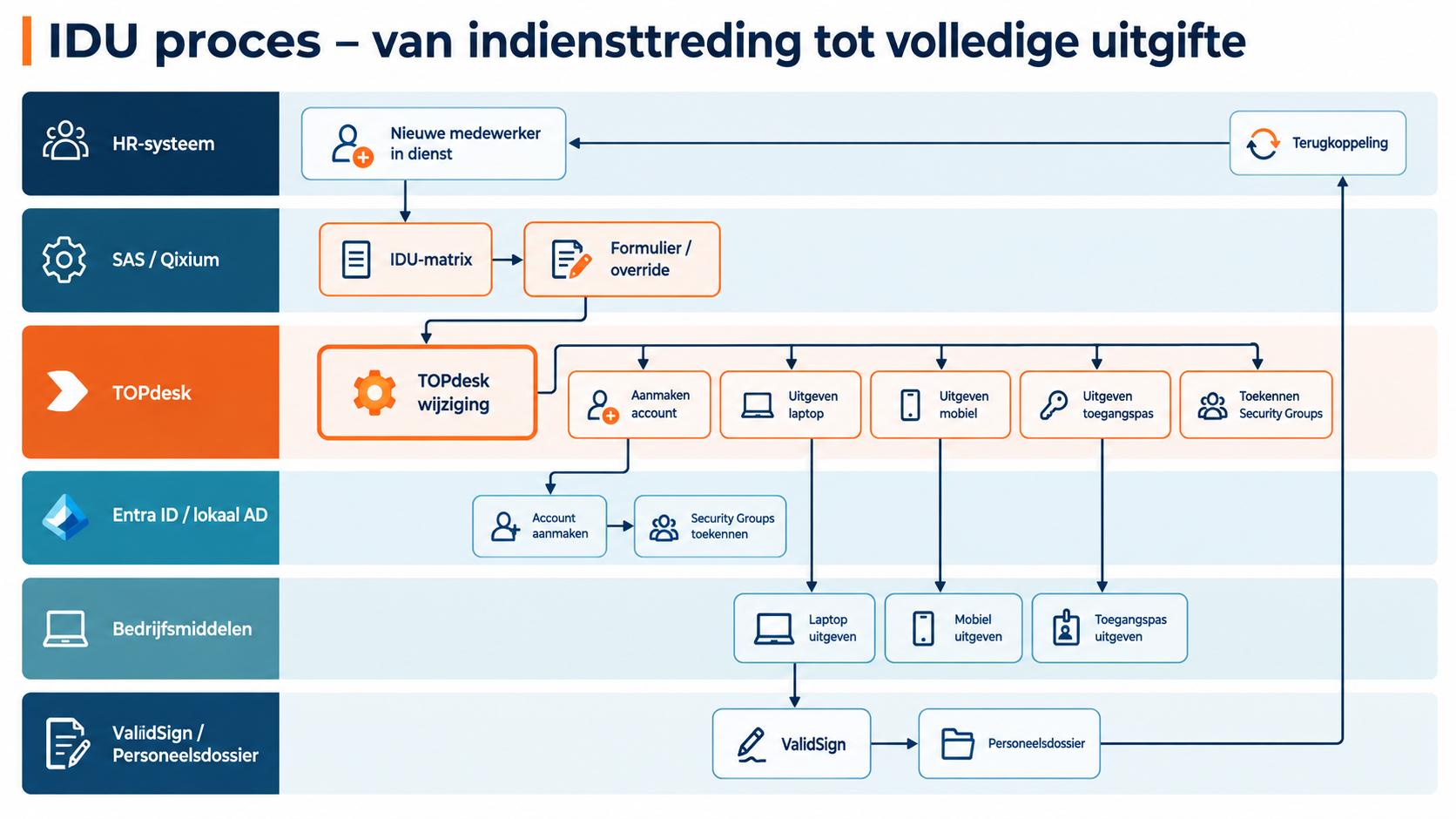
Bekijk het volledige instroomvoorbeeldHR via profielregels en TOPdesk-activiteiten naar Entra-accounts, middelenuitgifte, ondertekening en terugkoppeling.

Controleer bron en afspraken, test wijzigingen en volg het resultaat. Handmatige taken krijgen een verantwoordelijke en een bevestiging.

Visueel bouwen. Eenvoudig beheren.

Hergebruik bouwstenen, pas je proces aan en test de wijziging. Je beheert het zelf, samen met ons of laat het aan Scope4mation over.

Integraties met TOPdesk

Medewerkers & toegang

Account, laptop en toegang op tijd geregeld.

Een nieuwe collega heeft meer nodig dan een account. Ook middelen, serviceactiviteiten en de HR-administratie moeten aansluiten, bij instroom, doorstroom en uitstroom.

Wat Service Automation Suite centraal organiseert

Jullie houden de gegevens bij in je eigen applicaties.

Service Automation Suite combineert die brongegevens met jullie functie- en rechtenmatrix en stuurt de hele keten aan: accounts en groepen in Entra ID of lokaal AD, taken voor uitgifte en inname van middelen, ondertekening via ValidSign en vastlegging in TOPdesk en het personeelsdossier.

Wat dit je team oplevert

Een complete start voor de nieuwe collega: account, toegang, middelen en getekende ontvangst bij elkaar geregeld. HR, IT en facilitair hoeven minder over te typen en achter losse acties aan te gaan. Bij een functiewijziging of vertrek stuurt hetzelfde proces de aanpassing en inname aan.

Je ziet wat klaar is en wat nog aandacht vraagt.

Bijvoorbeeld in jouw inrichting

Onboarding met matrix en formulieren

De juiste vragen en activiteiten voor deze medewerker.

Gebruik functie, afdeling, locatie en startdatum om de route te bepalen. Wat al bekend is, gebruik je opnieuw; wat nog ontbreekt vraag je gericht uit.

  1. Samenbrengen en bepalen

    Combineer de gegevens uit HR en TOPdesk met jullie matrix voor rechten, middelen en werkzaamheden. Bepaal welke vragen en activiteiten voor deze situatie gelden.

  2. Automatisch aanvullen

    Bied aanvullende vragen aan via een formulier. Laat nieuwe informatie de benodigde activiteiten aanvullen of bijwerken, in plaats van de hele onboarding handmatig opnieuw samen te stellen.

  3. Uitvoeren en terugmelden

    Laat accounts, middelen en servicetaken volgens de ingerichte route uitvoeren. Verwerk status en resultaat in TOPdesk en de afgesproken HR-registratie; uitzonderingen blijven onderdeel van hetzelfde proces.

Onboarding

Van personeelsmutatie naar een complete start.

Service Automation Suite verbindt IAM met het bredere medewerkerproces. Met een matrix in Service Automation Suite verbind je bijvoorbeeld functies aan rechten, middelen en taken. Combineer die afspraken met actuele HR- en TOPdeskgegevens en leg vast wie de matrix onderhoudt. Daaruit volgen de benodigde wijzigingen en acties.

  1. Combineer de beschikbare informatie

    Gebruik de HR-mutatie en de actuele gegevens over persoon, rechten en middelen. Een formulier of beoordeling vult ontbrekende informatie en uitzonderingen aan.

  2. Laat de matrix de route bepalen

    Service Automation Suite past functieprofielen, voorwaarden en ingangsdatum toe. Start of actualiseer de TOPdesk-wijziging met de juiste activiteiten voor HR, IT en facilitair.

  3. Uitvoeren, bevestigen en bijwerken

    Verbind account- en groepsacties met uitgifte en bevestiging van middelen. Laat waar nodig ondertekening via ValidSign en dossieropslag meelopen. Koppel het resultaat terug aan de activiteiten.

  4. Sluit de keten met HR

    Is het account aangemaakt? Schrijf de afgesproken accountgegevens of status terug naar AFAS of de gekozen HR-bron. De TOPdesk-activiteit krijgt dezelfde uitkomst. HR en IT hoeven de bevestiging niet meer los over te nemen of na te vragen.

Functiewijziging

Een andere functie. Een passende nieuwe situatie.

Service Automation Suite verbindt IAM met het bredere medewerkerproces. Met een matrix in Service Automation Suite verbind je bijvoorbeeld functies aan rechten, middelen en taken. Combineer die afspraken met actuele HR- en TOPdeskgegevens en leg vast wie de matrix onderhoudt. Daaruit volgen de benodigde wijzigingen en acties.

  1. Combineer de beschikbare informatie

    Gebruik de HR-mutatie en de actuele gegevens over persoon, rechten en middelen. Een formulier of beoordeling vult ontbrekende informatie en uitzonderingen aan.

  2. Laat de matrix de route bepalen

    Service Automation Suite past functieprofielen, voorwaarden en ingangsdatum toe. Start of actualiseer de TOPdesk-wijziging met de juiste activiteiten voor HR, IT en facilitair.

  3. Uitvoeren, bevestigen en bijwerken

    Verbind account- en groepsacties met uitgifte en bevestiging van middelen. Laat waar nodig ondertekening via ValidSign en dossieropslag meelopen. Koppel het resultaat terug aan de activiteiten.

  4. Sluit de keten met HR

    Koppel bevestigde wijzigingen of intrekkingen terug aan de TOPdesk-activiteiten en, waar afgesproken, de HR-bron. Zo sluiten personeelsregistratie, uitvoering en opvolging weer op elkaar aan.

Offboarding

Vertrek bekend. Toegang en middelen volgen mee.

Service Automation Suite verbindt IAM met het bredere medewerkerproces. Met een matrix in Service Automation Suite verbind je bijvoorbeeld functies aan rechten, middelen en taken. Combineer die afspraken met actuele HR- en TOPdeskgegevens en leg vast wie de matrix onderhoudt. Daaruit volgen de benodigde wijzigingen en acties.

  1. Combineer de beschikbare informatie

    Gebruik de HR-mutatie en de actuele gegevens over persoon, rechten en middelen. Een formulier of beoordeling vult ontbrekende informatie en uitzonderingen aan.

  2. Laat de matrix de route bepalen

    Service Automation Suite past functieprofielen, voorwaarden en ingangsdatum toe. Start of actualiseer de TOPdesk-wijziging met de juiste activiteiten voor HR, IT en facilitair.

  3. Intrekken, innemen en afronden

    Verbind het intrekken van toegang en groepen met retour van middelen. Werk relaties en registraties bij en houd openstaande activiteiten zichtbaar tot de uitkomst bekend is.

  4. Sluit de keten met HR

    Koppel bevestigde wijzigingen of intrekkingen terug aan de TOPdesk-activiteiten en, waar afgesproken, de HR-bron. Zo sluiten personeelsregistratie, uitvoering en opvolging weer op elkaar aan.

Terug naar AFAS

De uitkomst hoort ook terug in AFAS.

AFAS kan gegevens leveren én uitkomsten ontvangen. Laat een afgeronde processtap de afgesproken gegevens in AFAS bijwerken. Dit is een eigen route, niet automatisch de omgekeerde versie van elke sync.

  1. Herken de bevestigde uitvoering

    Gebruik de bevestigde afronding van een activiteit, bijvoorbeeld een aangemaakt account. De uitkomst, niet alleen de opdracht, start de terugkoppeling.

  2. Bepaal wat AFAS moet ontvangen

    Service Automation Suite past de afspraken voor herkenning, veldvertaling en verwerking toe. Alleen de gekozen gegevens worden teruggeschreven.

  3. Werk bij en leg de uitkomst vast

    Verwerk via de beschikbare AFAS-aansluiting en koppel succes of een fout aan het oorspronkelijke proces.

Toegang regelen

Goedgekeurd. Gecontroleerd uitgevoerd.

Verbind een goedgekeurde aanvraag met account- of rechtenacties. Het beleid en de autorisatie blijven leidend.

  1. Besluit vastleggen

    Controleer welke persoon, toegang en termijn zijn goedgekeurd. Een aanvraag zonder akkoord geeft geen uitvoeringsopdracht.

  2. De juiste uitvoerder

    Laat de beschikbare account- of groepsactie uitvoeren via de ingerichte aansluiting. Als HelloID de lifecycle beheert, sluit Service Automation Suite daarop aan zonder dezelfde regels opnieuw te bouwen.

  3. Resultaat terugmelden

    Leg vast of de actie is gelukt. Routeer een fout of uitzondering naar de bevoegde beheerder; een verstuurde opdracht is nog geen geslaagde uitvoering.


Digitaal tekenen Populair

Van tekenverzoek naar een compleet dossier.

Laat documenten vanuit een TOPdesk-aanvraag of activiteit digitaal ondertekenen met ValidSign. Status en getekend document komen terug bij hetzelfde dossier.

Wat Service Automation Suite centraal organiseert

Service Automation Suite vult het document met de afgesproken gegevens, start het tekenverzoek bij ValidSign en verbindt de ondertekenstatus met het vervolg in TOPdesk.

Wat dit je team oplevert

Minder documenten handmatig vullen, tekenverzoeken najagen en getekende bestanden terugzoeken. Status en document komen bij de juiste TOPdesk-activiteit terug; ontbrekende handtekeningen krijgen opvolging.

Bijvoorbeeld in jouw inrichting

Ondertekenen

Een handtekening. Het dossier compleet.

Verbind een aanvraag of activiteit met digitaal ondertekenen. Houd het document, de ondertekenstatus en de opvolging bij hetzelfde dossier.

  1. Aanvraag gereed

    Het document en de gegevens van de ondertekenaars zijn gecontroleerd. Een afgesproken status of activiteit geeft het startsein.

  2. Ondertekening aanvragen

    Service Automation Suite kan de tekenaanvraag bij ValidSign starten en de beschikbare status ophalen of ontvangen. Je spreekt af wat gebeurt bij weigering, verlopen of een fout.

  3. Terug in TOPdesk

    Koppel status en het ondertekende document terug aan het oorspronkelijke dossier. Rond de activiteit pas af volgens de afgesproken controle.

Tekenen voor middelen

Een middel uitgegeven. De ontvangst bevestigd.

Een medewerker start of krijgt een andere rol. Verbind de HR-mutatie met uitgifte van bijvoorbeeld een laptop of telefoon en laat de ontvangst digitaal bevestigen, bijvoorbeeld via ValidSign. Service Automation Suite brengt medewerker, middel, document en opvolging samen. De inrichting volgt jullie afspraken en de beschikbare interfaces.

  1. Bepaal wat wordt uitgegeven

    Gebruik de medewerker en rol uit de gekozen HR-bron. Controleer welk middel is toegewezen, welke goedkeuring nodig is en wie de uitgifte uitvoert. Koppel medewerker en middel aan dezelfde aanvraag of activiteit.

  2. Laat de ontvangst bevestigen

    Stel volgens jullie afspraken een ontvangst- of bruikleenverklaring samen met de juiste medewerker- en middelgegevens. Start bijvoorbeeld een tekenverzoek in ValidSign en volg de beschikbare tekenstatus. Een verzonden verzoek betekent nog geen bevestigde ontvangst.

  3. Bewaar het bewijs en volg uitzonderingen op

    Leg na bevestigde ondertekening het document of de documentreferentie vast bij het juiste middel en dossier, bijvoorbeeld in TOPdesk. Laat weigering, een verlopen verzoek of ontbrekende gegevens bij een eigenaar terechtkomen. Terugmelding naar HR richt je alleen in waar dat beschikbaar en afgesproken is.

SSP, formulieren & uitvoering

Een aanvraag indienen. Het vervolg meteen geregeld.

Van een bedrijfsmiddel aanvragen tot een wijziging laten uitvoeren: combineer je TOPdesk SSP met Service Automation Suite-formulieren, actuele gegevens en acties in andere systemen.

Wat Service Automation Suite centraal organiseert

Service Automation Suite brengt TOPdesk-voorraad, filters en centrale lijsten naar je formulier. De matrix en antwoorden bepalen aanvullende vragen, goedkeuringen en activiteiten. Daarna volgen uitvoering, ondertekening en registratie, met terugkoppeling naar de aanvraag.

Wat dit je team oplevert

De aanvrager hoeft bekende gegevens minder vaak opnieuw in te vullen. Behandelaars hoeven antwoorden, akkoorden en uitvoering minder vaak via losse mails te regelen. Je ziet bij de aanvraag welke stap nog openstaat.

Bijvoorbeeld in jouw inrichting

SSP-aanvragen automatiseren

Van aanvraag in het SSP tot uitvoering en terugkoppeling.

De medewerker begint in het TOPdesk Self-Service Portal. Service Automation Suite organiseert de vervolgstappen, ook wanneer gegevens, keuzes of acties uit andere systemen nodig zijn.

  1. Aanvraag met context starten

    Gebruik de aanvraag en de bestaande gegevens van persoon, organisatie en middelen als startpunt. Bepaal met de afgesproken matrix welke vragen, keuzes en goedkeuringen nodig zijn.

  2. Aanvullen en uitvoeren

    Vraag ontbrekende informatie via een formulier op en laat antwoorden aanvullende activiteiten starten of bijwerken. Verbind goedkeuringen, handmatige taken en systeemacties aan dezelfde aanvraag.

  3. Terug naar de aanvrager en het dossier

    Verwerk de bevestigde uitkomsten in TOPdesk en koppel status en resultaat terug aan de oorspronkelijke aanvraag. Een fout of ontbrekende bevestiging krijgt opvolging in plaats van een onterecht afgeronde aanvraag.

Formulieren in je SSP

Actuele voorraad en de juiste keuzes op je formulier.

Gebruik Service Automation Suite-formulieren vanuit je SSP en combineer TOPdesk-informatie met gegevens uit andere bronnen. Het formulier is onderdeel van het proces, niet alleen een invoerscherm.

  1. Beschikbare opties ophalen

    Lees middelen en voorraad uit TOPdesk en pas filters toe op bijvoorbeeld type, locatie en beschikbaarheid. Gebruik ook centrale tabellen of gegevens uit andere applicaties voor de keuzelijsten.

  2. Vragen op de situatie afstemmen

    Laat de matrix, de bestaande gegevens en eerdere antwoorden bepalen welke aanvullende vragen of keuzes nodig zijn. Zo vraag je gericht door bij onboarding of een bedrijfsmiddelenaanvraag.

  3. De keuze laten doorwerken

    Verwerk het antwoord bij de juiste persoon, wijziging of activiteit. Start de ingerichte vervolgacties, zoals goedkeuring, uitgifte, ondertekening en registratie, en breng de uitkomst terug.

Middel uitleveren

Een middel kiezen, laten tekenen en de overdracht vastleggen.

Bijvoorbeeld een laptop uitgeven vanuit een TOPdesk-wijziging. Niet alleen een tekenverzoek versturen, maar de keuze, het middel, de medewerker en de bevestigde overdracht bij elkaar houden.

  1. Selecteren met de juiste context

    Laat de medewerker of behandelaar via een formulier een beschikbaar middel kiezen. Gebruik filters op type, locatie of voorraad en leg de relatie met de juiste wijziging of activiteit vast.

  2. Ondertekening en uitkomst verbinden

    Gebruik de gekozen gegevens in het document voor ValidSign. Een verstuurd verzoek is nog geen afgeronde overdracht: laat de vervolgstap afhangen van de bevestigde ondertekenstatus. Weigering of een fout vraagt om opvolging.

  3. Relaties, dossier en administratie bijwerken

    Koppel na de afgesproken bevestiging het middel aan de medewerker en verwerk status en document in de activiteit. Hetzelfde proces kan het getekende document doorzetten naar het juiste HR-dossier, bijvoorbeeld in AFAS.

Service Automation Suite aansturen vanuit TOPdesk

Een TOPdesk-gebeurtenis start het vervolg in Service Automation Suite.

Laat een aanvraag, statuswijziging of activiteit via een ingerichte actiereeks of API-aanroep een Service Automation Suite-proces starten. De gebruiker blijft in TOPdesk werken.

  1. Startmoment en context bepalen

    Bepaal welke gebeurtenis de actie start en welke verwijzing naar de melding, wijziging of activiteit meegaat. Richt de toegang voor die aanroep in.

  2. De samenhang organiseren

    Service Automation Suite haalt benodigde gegevens op, past voorwaarden en matrixen toe en voert de afgesproken stappen in andere systemen uit. Een formulier kan ontbrekende informatie aanvullen.

  3. Resultaat terugbrengen

    Breng de uitkomst en eventuele fouten terug bij het oorspronkelijke dossier. Laat het vervolg afhangen van de bevestigde verwerking.

Wijzigingen organiseren

Een wijziging die niet bij akkoord stopt.

Maak wijzigingsbeheer herhaalbaar: de juiste vragen, goedkeuringen en activiteiten, met een duidelijk verantwoordelijke. Service Automation Suite verbindt de acties buiten TOPdesk en brengt de uitkomst terug.

  1. Begin met een werkbaar proces

    Richt een wijzigingssjabloon in met de benodigde informatie, autorisatiemomenten, activiteiten en eigenaren. Van een werkplekaanvraag tot een verhuizing.

  2. Verbind besluit en uitvoering

    Laat goedgekeurde activiteiten systeemacties starten: een document laten tekenen, gegevens aanpassen of toegang regelen. Handmatige taken blijven onderdeel van dezelfde route.

  3. Weet wat daadwerkelijk klaar is

    Verwerk resultaten terug in de wijziging en de bijbehorende activiteiten. Het team ziet welke stap klaar is en waar iemand nog moet handelen.

Reserveringen

Een ruimte boeken. Twee omgevingen actueel.

Reservations houdt ruimteboekingen in Outlook en TOPdesk in beide richtingen bij. Boeken, wijzigen en annuleren hoeven niet twee keer. Je bekijkt de beschikbaarheid vanuit Outlook of Exchange.

  1. Boek in Outlook of TOPdesk

    Maak de ruimteboeking in de omgeving waarin je werkt. Reservations verwerkt de boeking ook in de andere omgeving.

  2. Houd wijzigingen en annuleringen gelijk

    Laat aanpassingen en annuleringen in beide omgevingen doorwerken. Zo blijft een geannuleerde boeking niet onnodig ruimte bezet houden.

  3. Maak conflicten en status zichtbaar

    Ontvang bericht bij een conflicterende boeking en bekijk de verwerkingsstatus in de omgeving. Houd beschikbaarheid en afwijkingen zichtbaar zonder twee agenda’s handmatig te vergelijken.

Leveranciers & samenwerking

Samenwerken zonder het werk over te typen.

De klant, leverancier en interne teams werken ieder in hun eigen omgeving. Een overdracht is pas bruikbaar als context, verantwoordelijkheid en terugmelding meegaan.

Wat Service Automation Suite centraal organiseert

Service Automation Suite verbindt de afgesproken informatie en processtappen tussen partijen. Bepaal wat wordt gedeeld, hoe statussen worden vertaald en wie handelt wanneer een update of bevestiging uitblijft.

Wat dit je team oplevert

Minder tickets overtypen, leveranciers nabellen en updates handmatig doorzetten naar de klant. Reacties en status komen terug bij de oorspronkelijke melding. Ook geschreven uren kunnen door naar de juiste klant of het juiste project in AFAS.

Bijvoorbeeld in jouw inrichting

Klanten & leveranciers

Ieder een eigen servicetool. Samen verder.

Geen leverancier meer nabellen voor een status. Collaboration Composer (CC) verbindt de serviceomgevingen van klanten en leveranciers met TOPdesk. Contracten en serviceafspraken blijven in TOPdesk; CC verbindt de uitvoering tussen partijen.

  1. Overdracht afspreken

    Bepaal welke melding naar de andere partij gaat en welke klantgegevens, velden en bijlagen gedeeld mogen worden.

  2. Meldingen verbinden

    Service Automation Suite kan gekoppelde tickets aanmaken of bijwerken en de afgesproken opmerkingen en statussen vertalen naar de andere omgeving.

  3. Voortgang bij elkaar

    Koppel updates terug aan de oorspronkelijke melding. Houd overdrachtsfouten, conflicten en ontbrekende terugmeldingen zichtbaar.

Uren naar AFAS

Servicewerk in TOPdesk. Verwerking in AFAS.

Verbind geschreven uren op meldingen, wijzigingen en activiteiten met de juiste klant of het juiste project in AFAS. Actuele personen en bedrijven vormen daarvoor de basis.

  1. Verzamel de service-uren

    Gebruik de afgesproken urenregistratie en de bijbehorende persoon, organisatie en werkzaamheden.

  2. Koppel aan klant en project

    Herken de verkooprelatie en het project in AFAS. Leg ontbrekende gegevens ter beoordeling voor.

  3. Verwerk na de afgesproken controle

    Laat de gegevens aansluiten op urenverantwoording of facturatie. Finance houdt de beoordeling; het proces krijgt de uitkomst terug.

Controles & opvolging

Van controlelijst naar opgevolgde afwijking.

Een rapport of technisch signaal lost de afwijking niet op. Je wilt weten of het klopt, welk risico speelt en wie het vervolg oppakt.

Wat Service Automation Suite centraal organiseert

Service Automation Suite vergelijkt de werkelijke situatie met jullie registraties en afspraken. Verrijk signalen met bedrijfscontext, vraag om een beoordeling en start een gerichte activiteit of herstelactie.

Wat dit je team oplevert

Minder losse controlelijsten en uitzoekwerk voor een audit. Je ziet welke afwijking nog openstaat, wie ermee bezig is en welk resultaat is bevestigd. Zo blijft een gevonden probleem niet alleen in een rapport staan.

Bijvoorbeeld in jouw inrichting

IAM & aantoonbaarheid

Van toegangsbesluit naar aantoonbare uitvoering.

Een gesloten ticket vertelt nog niet waarom toegang is verleend of wat werkelijk is uitgevoerd. Verbind het IAM-besluit met de goedkeuring, TOPdesk-activiteiten en de uitkomsten uit de betrokken systemen. Zo ondersteun je auditeerbaarheid en verantwoording binnen onder meer BIO2.

  1. Leg de keuze bij de aanvraag vast

    Verbind de persoon, de reden en de vereiste goedkeuring aan de gevraagde toegang of middelen.

  2. Verbind activiteiten aan echte uitkomsten

    Laat systeemacties en handmatige bevestigingen terugkomen in de TOPdesk-wijziging en activiteiten. Een verstuurde opdracht is nog geen geslaagde uitvoering.

  3. Houd afwijkingen opvolgbaar

    Maak zichtbaar wat is uitgevoerd, wat afwijkt en wie moet handelen. Dit ondersteunt beheersmaatregelen en controles; naleving vraagt ook passend beleid en beheer.

Signaleren & opvolgen

Van technisch signaal naar bruikbaar werk.

Verbind monitoring met TOPdesk. Niet alleen een melding aanmaken, maar ook context toevoegen en zorgen dat de juiste partij ermee verder kan.

  1. Herken wat aandacht vraagt

    Ontvang een relevant signaal en koppel het aan de klant, het apparaat of de betrokken dienst.

  2. Maak de melding bruikbaar

    Verrijk de melding en pas afgesproken prioriteit en routering toe. Herken herhaalde signalen om onnodig dubbel werk te voorkomen.

  3. Laat het juiste team handelen

    Verbind het incident aan de behandelaar of leverancier en houd de afhandeling bij. Laat herstel of een vervolgstap volgens je proces terugkomen.

Personen & organisaties

De juiste gegevens bij elke melding.

Een wijziging in HR of de bedrijfsadministratie hoort door te werken in de personen en organisaties waarmee je serviceteam werkt. Niet opnieuw invoeren of losse lijsten bijhouden.

Wat Service Automation Suite centraal organiseert

Service Automation Suite herkent dezelfde relaties over systemen heen, combineert gegevens met een centrale lijst en past de afgesproken bronregels toe. Onvolledige of conflicterende gegevens vragen om controle, niet om blind overschrijven.

Wat dit je team oplevert

Minder dubbel invoeren en minder meldingen bij de verkeerde persoon of organisatie. Een wijziging in de bron werkt door in TOPdesk, zodat je serviceteam niet eerst gegevens hoeft te herstellen voordat het kan helpen.

Bijvoorbeeld in jouw inrichting

Van AFAS naar TOPdesk

Personen en bedrijven actueel in TOPdesk.

Gebruik AFAS als bron voor personen, vestigingen of bedrijven in TOPdesk. Service Automation Suite herkent de relaties en werkt de afgesproken gegevens bij. Zo begint een melding of aanvraag met de juiste context.

  1. Lees de juiste brongegevens

    Neem de relevante personen en organisatiegegevens uit AFAS over. Gebruik de afgesproken herkenningsvelden om dezelfde relaties terug te vinden.

  2. Werk TOPdesk gericht bij

    Maak ontbrekende registraties aan en werk gewijzigde gegevens en relaties bij. Gegevens die elders worden beheerd blijven bij hun eigen bron.

  3. Bouw verder op die context

    Gebruik de actuele persoon en organisatie bij servicevragen, wijzigingen en IDU. Gegevens synchroniseren is de basis; procesuitvoering is de volgende stap.

Van Youforce naar TOPdesk

Personen en bedrijven actueel in TOPdesk.

Gebruik Youforce als bron voor personen, vestigingen of bedrijven in TOPdesk. Service Automation Suite herkent de relaties en werkt de afgesproken gegevens bij. Zo begint een melding of aanvraag met de juiste context.

  1. Lees de juiste brongegevens

    Neem de relevante personen en organisatiegegevens uit Youforce over. Gebruik de afgesproken herkenningsvelden om dezelfde relaties terug te vinden.

  2. Werk TOPdesk gericht bij

    Maak ontbrekende registraties aan en werk gewijzigde gegevens en relaties bij. Gegevens die elders worden beheerd blijven bij hun eigen bron.

  3. Bouw verder op die context

    Gebruik de actuele persoon en organisatie bij servicevragen, wijzigingen en IDU. Gegevens synchroniseren is de basis; procesuitvoering is de volgende stap.

Middelen & eigenaarschap

Weet welk middel bij wie is — en wat ontbreekt.

Een technische inventaris vertelt wat een beheertool ziet. Voor middelenbeheer wil je ook weten wat is besteld, geleverd, toegewezen of teruggekomen.

Wat Service Automation Suite centraal organiseert

Service Automation Suite combineert leveranciers- en registratielijsten met waarnemingen uit beheertools. Jullie bepalen welke bron per gegeven leidend is. Verschillen krijgen een eigenaar en een vervolgactie.

Wat dit je team oplevert

Je hoeft minder leverancierslijsten, inventarisaties en TOPdesk-records handmatig naast elkaar te leggen. Je ziet verschillen in levering, toewijzing en retour en kunt ontbrekende middelen gericht laten opvolgen.

Bijvoorbeeld in jouw inrichting

Leveranciers → TOPdesk → beheertools

Van levering naar registratie. Daarna toetsen aan de werkelijkheid.

Lees afgesproken gegevens van bijvoorbeeld Ingram Micro, TD SYNNEX, ALSO, Bechtle of Dustin in via de beschikbare API of bestanden. Service Automation Suite kan bestaande assets herkennen, nieuwe assets gecontroleerd aanmaken en de registratie vergelijken met Jamf Pro, Intune, SCCM of Lansweeper. Geen leverancier levert automatisch alle velden; toegang, template en bronafspraken bepalen de inrichting.

  1. Lees de beschikbare levering in

    Bewaar order, orderregel en levering met beschikbare artikel- en serienummers. Ontbrekende serienummers of deelleveringen blijven open ter controle; verzonden is niet hetzelfde als ontvangen.

  2. Herken of maak het juiste TOPdesk-asset

    Zoek op vaste identificaties binnen de afgesproken organisatie. Werk alleen leidende leveranciersvelden bij; maak een asset alleen aan bij voldoende gegevens en een passende template. Houd dubbele of onzekere matches apart.

  3. Vergelijk met operationele bronnen

    Vergelijk het geregistreerde middel met beschikbare Jamf-, Intune- of Lansweeper-waarnemingen. Geef ontbrekende inschrijving, verkeerde locatie of dubbele registratie een TOPdesk-activiteit. Bewaar bron, controlemoment en bevestigde uitkomst.

Assets uit Intune

Asset Management werkt met de actuele inventaris.

Verbind de inventaris uit Microsoft Intune met TOPdesk Asset Management. Service Automation Suite herkent apparaten en relaties, vertaalt kenmerken en houdt de afgesproken registratie actueel.

  1. Selecteer de relevante inventaris

    Gebruik de beschikbare apparaatkenmerken en de afgesproken scope. Houd vast welke bron per veld leidend is.

  2. Herken en actualiseer

    Voorkom dubbele assets, werk gewijzigde velden bij en verbind de juiste personen aan middelen.

  3. Verbind de registratie met het vervolg

    Laat ontbrekende gegevens, een andere eigenaar of een vertrekkende medewerker aansluiten op een taak, wijziging of retourproces.

Assets uit SCCM

Asset Management werkt met de actuele inventaris.

Verbind de inventaris uit Microsoft SCCM met TOPdesk Asset Management. Service Automation Suite herkent apparaten en relaties, vertaalt kenmerken en houdt de afgesproken registratie actueel.

  1. Selecteer de relevante inventaris

    Gebruik de beschikbare apparaatkenmerken en de afgesproken scope. Houd vast welke bron per veld leidend is.

  2. Herken en actualiseer

    Voorkom dubbele assets, werk gewijzigde velden bij en verbind de juiste personen aan middelen.

  3. Verbind de registratie met het vervolg

    Laat ontbrekende gegevens, een andere eigenaar of een vertrekkende medewerker aansluiten op een taak, wijziging of retourproces.

Configuratiebeheer → Asset Management

Van Configuratiebeheer naar Asset Management. Zonder big bang.

Met een gefaseerde inrichting in Service Automation Suite hoef je oude configuratie-items niet in één keer om te zetten. Laat ze bestaan met hun relaties naar meldingen en maak nieuwe assets die naar het oorspronkelijke item verwijzen.

We koppelen de nieuwe assets ook aan persoonskaarten en andere relevante registraties, zoals locaties en gerelateerde assets. Zo neem je de samenhang stap voor stap mee.

Wat Service Automation Suite centraal organiseert

Zo stap je gecontroleerd over:

  • Oude context behouden. Het nieuwe asset verwijst naar het oude CI; bestaande meldingsrelaties blijven behouden.
  • Namen herkenbaar houden. Oud label: “LAP-042 (oud)”. Nieuw asset: “LAP-042”.
  • Soorten mappen. Map CI-soorten op herkenbare assettypen en breng structuur in de wildgroei.
  • Velden opschonen. Neem bruikbare velden mee. Controleer eerst welke koppelingen ervan afhankelijk zijn.
  • Koppelingen laten aansluiten. Laat imports en vervolgacties aansluiten op de nieuwe inrichting.

Wat dit je team oplevert

Je bouwt de nieuwe assetregistratie op terwijl de oude context behouden blijft. Je kunt per selectie vergelijken, controleren en vrijgeven, met minder afhankelijkheid van één groot omschakelmoment. Zo beperk je het risico dat meldingen, relaties of lopende processen hun samenhang verliezen.

Bijvoorbeeld in jouw inrichting

TOPdesk-migratie

Behoud het oude item. Bouw het nieuwe asset ernaast.

Dit voorbeeld beschrijft een inrichting met Service Automation Suite naast de oude registratie, niet de ingebouwde TOPdesk-migratiewizard. Begin met één objecttype of een beperkte selectie. De verwijzing tussen oud en nieuw voorkomt dat je voor de overgang alle bestaande meldingsrelaties tegelijk moet omleggen. Welke historie en bijlagen je aanvullend wilt overnemen, spreken we per omgeving af.

  1. Breng gegevens en relaties in kaart

    Map de bestaande soorten configuratie-items op de nieuwe assettypen. Bepaal welke velden, personen, relaties en meldingsverwijzingen nodig zijn. Laat ongebruikte velden weg uit het nieuwe model, na controle van het gebruik door koppelingen. Oorspronkelijke gegevens kunnen bij het oude item blijven.

  2. Verbind het nieuwe asset met het oude item

    Maak het nieuwe asset met de afgesproken gegevens en een verwijzing naar het oorspronkelijke configuratie-item. Koppel het nieuwe asset ook aan de juiste persoonskaarten en andere relevante registraties, zoals locaties en gerelateerde assets.

    We spreken af welke relaties worden overgenomen of opnieuw gelegd en controleren die. Het oude item en zijn bestaande meldingsrelaties blijven behouden.

  3. Houd de naam herkenbaar

    Bijvoorbeeld: hernoem het oude label “LAP-042” naar “LAP-042 (oud)” en geef het nieuwe asset de naam “LAP-042”. Je verandert de labelnaam, niet de identiteit van het oude item. Controleer de verwijzingen voordat je de volgende selectie verwerkt.

  4. Controleer ook je koppelingen

    Vergelijk aantallen, inhoud en relaties. Test de aangepaste imports en vervolgacties. Leg het omschakelmoment en de terugvalroute vast en laat de verantwoordelijke de overgang vrijgeven.

Data & BI

Gebruik je TOPdesk-data ook buiten TOPdesk.

Breng servicegegevens samen met de rest van je organisatie. Voor analyse, rapportages of een gerichte informatievoorziening aan klanten.

Wat Service Automation Suite centraal organiseert

Service Automation Suite leest gegevens uit, combineert ze met gedeelde relaties en bereidt ze voor op het gebruiksdoel. Richt voor iedere afnemer de juiste selectie, toegang en controles in.

Wat dit je team oplevert

Minder terugkerende exports en handmatig samengestelde klantoverzichten. Gebruik dezelfde TOPdesk-gegevens voor rapportages en geef klanten toegang tot hun afgesproken selectie, zonder interne informatie mee te delen.

Bijvoorbeeld in jouw inrichting

TOPdesk-data voor BI

Gegevens uitlezen en bruikbaar maken voor analyse.

Gebruik de beschikbare TOPdesk-data via API’s en waar beschikbaar OData, aangevuld met gegevens uit andere systemen. Maak er een samenhangende dataset van voor BI.

  1. Gericht uitlezen

    Haal de afgesproken meldingen, activiteiten, personen of middelen op via de ingerichte toegang. Bepaal welke velden en selecties voor de rapportage nodig zijn.

  2. Relateren en voorbereiden

    Gebruik gedeelde tabellen om klant, eigenaar en apparaat te herkennen. Combineer bronnen en maak definities en waarden consistent voordat je ze aan BI aanbiedt.

  3. Bijhouden en controleren

    Richt de verversing en controles in. Houd mislukte verwerking zichtbaar, zodat een onvolledige dataset niet ongemerkt als actuele informatie wordt gebruikt.

Gerichte informatie voor klanten

Informatie beschikbaar stellen, zonder alles open te zetten.

Geef een klant of andere afnemer toegang tot de afgesproken informatie via een ingericht endpoint. Niet tot de volledige achterliggende TOPdesk-omgeving.

  1. Afbakenen wat gedeeld mag worden

    Bepaal per afnemer de toegestane gegevens, velden en klantselectie. Houd interne informatie buiten de beschikbaar gestelde selectie.

  2. Toegang en filtering inrichten

    Richt authenticatie, rechten en de verwerking in Service Automation Suite in. Controleer de afbakening bij iedere aanvraag, niet alleen in de weergave van het formulier.

  3. Toetsen en blijven beheren

    Test toegestane en niet-toegestane toegang. Spreek af wie selecties en toegang beheert wanneer klanten, gegevens of systemen veranderen.

Assets & CMDB synchroniseren Populair

Breng brongegevens naar de registratie in TOPdesk.

Verbind bijvoorbeeld inventaris uit N-central, Intune of Lansweeper met de beschikbare asset- of configuratieregistratie in TOPdesk. API Composer verzorgt de API-uitwisseling; DataFlow Composer combineert, vergelijkt en vertaalt de gegevens. Heeft je servicetool geen assetmodule, dan koppelen we de juiste externe CMDB-referentie aan het ticket.

Service Automation Suite · Centrale regie
Service Automation Suite

API Composer · DataFlow Composer

Vul aan met een centrale lijst en bronafspraken. Controleer verschillen, vraag ontbrekende gegevens na en bepaal wat wordt bijgewerkt.

Brongegevens

Inventaris en beschikbare context

Registratie & relaties
TOPdesk

Afgesproken assets, CI’s en verwijzingen

  1. Kies bron, selectie en herkenning

    Voor TOPdesk kijken we naar beschikbare incident-, klant- en assetreferenties; CMDB- en assetfuncties verschillen per product en module. Leg een betrouwbare match vast, bijvoorbeeld een bron-ID plus klant of tenant, of een serienummer. Alleen de computernaam is niet altijd uniek.

  2. Lees, combineer en vertaal

    API Composer haalt de toegestane gegevens op via de gekozen API. DataFlow Composer filtert en normaliseert waarden, vergelijkt met bestaande records en koppelt klant-, locatie- en persoonsreferenties waar beschikbaar. Bij paginering nemen we de volledige afgesproken selectie mee.

  3. Maak aan, werk bij en verifieer

    Maak een ontbrekend asset of CI aan, of werk de afgesproken velden via de doel-API bij. Bewaar de bron- en doel-ID en controleer de reactie. Een onzekere match gaat ter beoordeling; ontbrekende telemetrie betekent niet automatisch verwijderen.

    We kiezen gegevens, richting en frequentie op basis van de beschikbare interfaces, modules en rechten. Een bestaande import kan blijven werken; alleen afgesproken velden worden bijgewerkt.

Tickets verbinden met CC

De melding en de afhandeling blijven verbonden.

Laat je team vanuit TOPdesk werken en verbind de melding met een andere servicedesk, leverancier of uitvoerend team. Collaboration Composer (CC) verbindt ticketreferenties, afgesproken reacties en voortgang. Assetcontext uit API Composer en DataFlow Composer helpt de juiste registratie mee te geven.

Service Automation Suite · Centrale regie
Service Automation Suite

Collaboration Composer (CC)

Combineer de gegevens met jullie beleid, risicoafwegingen en controles. Vraag informatie of een besluit op waar nodig, bewaak acties en leg de uitkomst vast.

Aanleiding & context
TOPdesk

Melding, referentie en relevante asset

Afhandeling & terugmelding
Matrix42HaloITSM

Eigen ticket, verantwoordelijke en status

  1. Bepaal wanneer een ticket nodig is

    Selecteer relevante signalen of aanvragen. Herken dezelfde bronmelding voordat je opnieuw een ticket maakt; voeg waar beschikbaar het juiste asset, klant en service toe. Een update is niet automatisch een nieuw incident.

  2. Verbind tickets en werkafspraken

    Richt met CC in welke velden, reacties en statussen worden uitgewisseld. Bewaar beide ticketreferenties en spreek prioriteit, eigenaarschap en afhandeling af. Deel interne notities en bijlagen alleen wanneer dat expliciet is afgesproken en ondersteund.

  3. Verwerk de bevestigde voortgang

    Koppel de afgesproken uitkomst terug en laat fouten opnieuw behandelen. Een opgelost monitoringalarm sluit niet vanzelf een incident of beveiligingsonderzoek. Terugschrijven naar TOPdesk richten we alleen in voor aantoonbaar beschikbare acties; anders blijft de terugverwijzing naar het serviceticket beschikbaar.

Verschillen controleren Populair

Ontdekt, geregistreerd en in gebruik: klopt het nog?

Vergelijk de beschikbare operationele gegevens met de afgesproken CMDB-registratie. DataFlow Composer maakt ontbrekende, dubbele of afwijkende gegevens bruikbaar voor gerichte opvolging. Per gegeven bepaal je de bron; je hoeft niet alles naar twee kanten te synchroniseren.

Service Automation Suite · Centrale regie
Service Automation Suite

DataFlow Composer · API Composer

Vul aan met een centrale lijst en bronafspraken. Controleer verschillen, vraag ontbrekende gegevens na en bepaal wat wordt bijgewerkt.

Bronnen vergelijken

Technische status en beschikbare kenmerken

Beoordelen & opvolgen
TOPdesk

Registratie corrigeren of een CC-ticket starten

  1. Bepaal wat een verschil betekent

    Spreek af wie eigenaar is van serienummer, locatie, gebruiker en lifecyclestatus, voor zover beschikbaar. Neem tijdstip van de meting en bronkwaliteit mee. Een ontbrekend apparaat is niet hetzelfde als een bevestigde retour.

  2. Corrigeer alleen wat is afgesproken

    DataFlow Composer vergelijkt en bereidt de juiste wijziging voor. API Composer schrijft alleen toegestane velden terug na de afgesproken controle. Conflicterende of onzekere matches blijven bij een verantwoordelijke liggen.

  3. Verbind de uitzondering met werk

    Laat een relevante afwijking een ticket of taak in je serviceproces starten, zo nodig via CC. Bewaar vergelijking, referenties en uitkomst zodat je een volgende verwerking kunt controleren en herhaalde meldingen beperkt.

Service Automation Suite × Scope4mation

Haal meer uit TOPdesk.

Verbind TOPdesk met je andere applicaties. Automatiseer het werk ertussen en houd zelf de regie.

Proces & regie

Minder handwerk

Verbind TOPdesk met HR, IT en leveranciers. Laat gegevens en acties automatisch doorstromen.

Grip op de uitvoering

Leg afspraken vast, volg afwijkingen op en controleer het resultaat.

Gericht gegevens delen

Bepaal welke gegevens je deelt, met wie en onder welke voorwaarden.

Autonomie & keuzevrijheid

Jouw applicaties, één proces

Combineer TOPdesk met de applicaties die bij jullie passen.

Korte lijnen met de makers

Werk rechtstreeks met Scope4mation: Nederlandse technologie, proceskennis en ondersteuning bij elkaar.

Ruimte om te veranderen

Hergebruik je inrichting en houd proceskennis overdraagbaar als systemen of afspraken veranderen.

Samen bouwen & beheren

Klein beginnen, verder bouwen

Start met één toepassing en hergebruik de bouwstenen voor de volgende.

Samen naar de praktijk

Wij helpen met inrichting, uitzonderingen en overdracht. Jullie praktijk is het vertrekpunt.

Beheer op jouw manier

Zelf beheren, samen beheren of aan ons overlaten. Met heldere afspraken vooraf.

Onder de motorkap

Deze koppeling, stap voor stap.
Zo richten we dit voorbeeld in

Een TOPdesk-wijziging verbinden met de uitvoering

  1. Verbinden en ophalen

    Lees de goedgekeurde wijziging, activiteiten en benodigde gegevens via de passende TOPdesk-API.

  2. De juiste registratie vinden

    Bewaar wijzigings- en activiteitreferenties bij de uitvoeringsacties. Controleer of de aanvraag compleet en goedgekeurd is.

  3. De afgesproken actie uitvoeren

    Laat de afgesproken acties in bijvoorbeeld ValidSign of Microsoft uitvoeren. Schrijf resultaat en documentverwijzing terug in het werkdossier.

  4. De uitkomst controleren

    Rond de activiteit pas af na bevestigde uitvoering. Geef afwijzingen met een begrijpelijke oorzaak terug aan de behandelaar.

In deze koppeling

Herkenning
Wijziging, activiteit en externe actiereferentie
Gegevens
Aanvraaggegevens en uitvoeringsstatus
Terugmelding
Resultaat en bewijs in het TOPdesk-dossier

Verder dan de eerste koppeling.

Gebruik dezelfde gegevens en afspraken in je volgende proces.

Begin met één toepassing. Verbind bijvoorbeeld klant-, medewerker- en middelengegevens en leg vast welke bron leidend is. Gebruik diezelfde relaties, een matrix waar nodig en de ingerichte acties opnieuw in een volgend proces. Spreek af wie de gegevens en afspraken bijhoudt. Zo breid je uit zonder dezelfde informatie telkens opnieuw te koppelen en te onderhouden.

Leverancier klaar. Intern ook?

Een leverancier sluit zijn ticket, maar de interne controle of gebruikersbevestiging ontbreekt nog.

Samenbrengen
Relateer beide tickets en de betrokken dienst. Gebruik de externe status als aanleiding voor een controle, niet automatisch als opdracht om intern te sluiten.
Uitkomst bepaalt het vervolg
Bevestigd: rond intern af. Niet akkoord: stuur de reden terug en vraag herstel. Geen antwoord: wijs opvolging toe aan de afgesproken groep.
Wat het oplevert
Minder te vroeg gesloten meldingen en duidelijkheid over wie nog aan zet is.
Wel geschreven, nog niet verantwoord.

Servicewerk is uitgevoerd, maar de uren passen niet bij een bekende klant, projectcode of afgesproken verwerking.

Samenbrengen
Combineer uren met de centrale klant- en projectrelaties en de afspraken voor administratieve verwerking. Vraag ontbrekende gegevens gericht op.
Uitkomst bepaalt het vervolg
Geaccepteerd: bewaar de referentie van de financiële verwerking. Afgewezen: laat de verantwoordelijke de oorzaak herstellen. Een opnieuw verstuurde regel vraagt controle op bestaande verwerking.
Wat het oplevert
Minder zoekwerk en correcties tussen serviceteam en administratie, zonder fouten automatisch als factureerbaar werk te behandelen.
Een andere naam, niet meteen een nieuwe relatie.

Persoon of organisatie heet anders in de bron dan bij een klant of leverancier. Opnieuw matchen op tekst kan verkeerde of dubbele relaties opleveren.

Samenbrengen
Bewaar bevestigde identificaties en bronafspraken in een gedeelde tabel. Hergebruik die relatie voor aanvragen, meldingen en andere integraties.
Uitkomst bepaalt het vervolg
Bekende sleutel: gebruik de relatie. Meerdere kandidaten of ontbrekende identificatie: vraag beoordeling. Na bevestiging kan de vastgelegde relatie opnieuw worden gebruikt.
Wat het oplevert
Een consistente gegevensbasis die je als team beheert, in plaats van per koppeling opnieuw uitzoekt.

Jouw proces past niet in een standaardactie?

Configureer de ontbrekende API-aanroep, invoer en uitvoer in API Composer. Gebruik het antwoord in de volgende stap; combineer dit met gegevenstabellen, formulieren en automatiseringen. Je bouwt verder binnen hetzelfde product en kunt de ingerichte bouwstenen opnieuw gebruiken.

Werk via Service Automation Suite bijvoorbeeld een melding in TOPdesk bij met de via de API beschikbare velden, zoals categorie, prioriteit, status en behandelaarsgroep. Gebruik je een andere applicatie, dan richt je de aanroep en veldvertaling daarvoor in. De uitkomst bepaalt de volgende actie: bevestigen, informatie aanvullen of laten beoordelen, niet alleen controleren of de aanroep technisch aankwam.

Zelf bouwen: bekijk de technische aanpak

Wil je juist gegevens beschikbaar stellen of laten aanleveren? Met Endpoint Composer ontsluit je een ingericht Service Automation Suite-dataobject met gekozen methoden en toegangsprofielen. De vervolgstappen organiseer je met de andere bouwstenen.

Zelf aan de slag met Service Automation Suite

Verzamel je scenario’s. Begin met besparen.

Pak de gereedschapskist en ga bouwen. Verbind je applicaties, automatiseer je werk en bouw verder wanneer jij wilt.

  • Kies je scenario’s
  • Bouw & combineer
  • Breid verder uit
Bekijk wat je kunt inrichten
Start-pakketVanaf€ 595per maandBekijk Start Voeg scenario’s toe binnen je pakketcapaciteit. Meer nodig? Je inrichting groeit mee. Bekijk de capaciteit en voorwaarden.
Samen in gesprek met koffie en thee op tafel
Scope4mation

Schuif aan. Of bel even in.

Koffie, thee of gewoon online: vertel ons waar je mee bezig bent.

We denken mee over de koppelingen, automatisering en regie die jouw proces verder helpen. Ook als jouw toepassing nog niet in het overzicht staat.

SasjaHallo.Waar kan ik je vandaag mee helpen?